
КРАТКОЕ РУКОВОДСТВО ПО ЭКСПЛУАТАЦИИ
СЕРВЕРНОЕ ПРОГРАММНОЕ ОБЕСПЕЧЕНИЕ «ЭСМО» МОДУЛЬ «ЭЛЕКТРОННЫЙ ПУТЕВОЙ ЛИСТ: ТИТУЛ 2 И ТИТУЛ 6»
ОГЛАВЛЕНИЕ
Глоссарий
1 Начало работы
2 Администратор – Первоначальная настройка
2.1 Создание медицинской организации
2.2 Добавление нового клиента API
3 Фельдшер – Проведение МО и подпись ЭЦП
3.1 Проведение медицинского осмотра
3.2 Подпись пакета ЭЦП в Мониторе ПЛ
4 Администратор – Контроль обработки пакетов
4.1 Проверка статуса входящего пакета
4.2 Раздел «Путевой лист» – описание интерфейса
4.3 Раздел «Медицинская организация» – описание интерфейса
4.4 Служебные кнопки в верхней части страницы
4.5 Раздел «Путевые листы» – описание интерфейса
4.6 Статистика ожидания подписи – описание интерфейса
4.7 Документация шлюза – описание интерфейса
5 Выдача прав
6 Типичные ошибки и способы их устранения
7 Список иллюстраций
ГЛОССАРИЙ
1. МО – Медицинский осмотр – предрейсовый или послерейсовый осмотр водителя, проводимый фельдшером вручную или через терминал;
2. Планировщик – компонент ЭСМО, выполняющий фоновые задания по расписанию: проверку МО, формирование ответных титулов, проверку подписи и сроков действия пакетов;
3. Титул 1 – XML-пакет с обстоятельствами предрейсового рейса, поступающий от внешней системы. Содержит данные водителя, ТС и период рейса;
4. Титул 2 – XML-пакет ЭСМО с результатами предрейсового МО, подписанный ЭЦП фельдшера. Формируется автоматически после принятия Титула 1 и проведения МО;
5. Титул 5 – XML-пакет с обстоятельствами послерейсового рейса, поступающий от внешней системы. Аналог Титула 1 для послерейсового осмотра;
6. Титул 6 – XML-пакет ЭСМО с результатами послерейсового МО, подписанный ЭЦП фельдшера. Аналог Титула 2 для послерейсового цикла;
7. ЭПЛ – Электронный путевой лист – цифровой документ, заменяющий бумажный путевой лист водителя;
8. ЭСМО – Электронная система медицинских осмотров;
9. ЭЦП – Электронная цифровая подпись – криптографическая подпись фельдшера, которой подписывается Титул 2 или Титул 6 перед передачей внешней системе;
10. UID ПЛ – Уникальный идентификатор путевого листа.
11. URL – адрес веб-страницы.
1. НАЧАЛО РАБОТЫ
Полное руководство по эксплуатации предоставляется по запросу и доступно после приобретения лицензии.
Доступ к серверному программному обеспечению «ЭСМО» модуль «Электронный путевой лист: Титул 2 и Титул 6» осуществляется через любой современный браузер посредством перехода к веб-интерфейсу ЭСМО по соответствующему URL-адресу.
1. Откройте браузер и перейдите по выданному адресу.
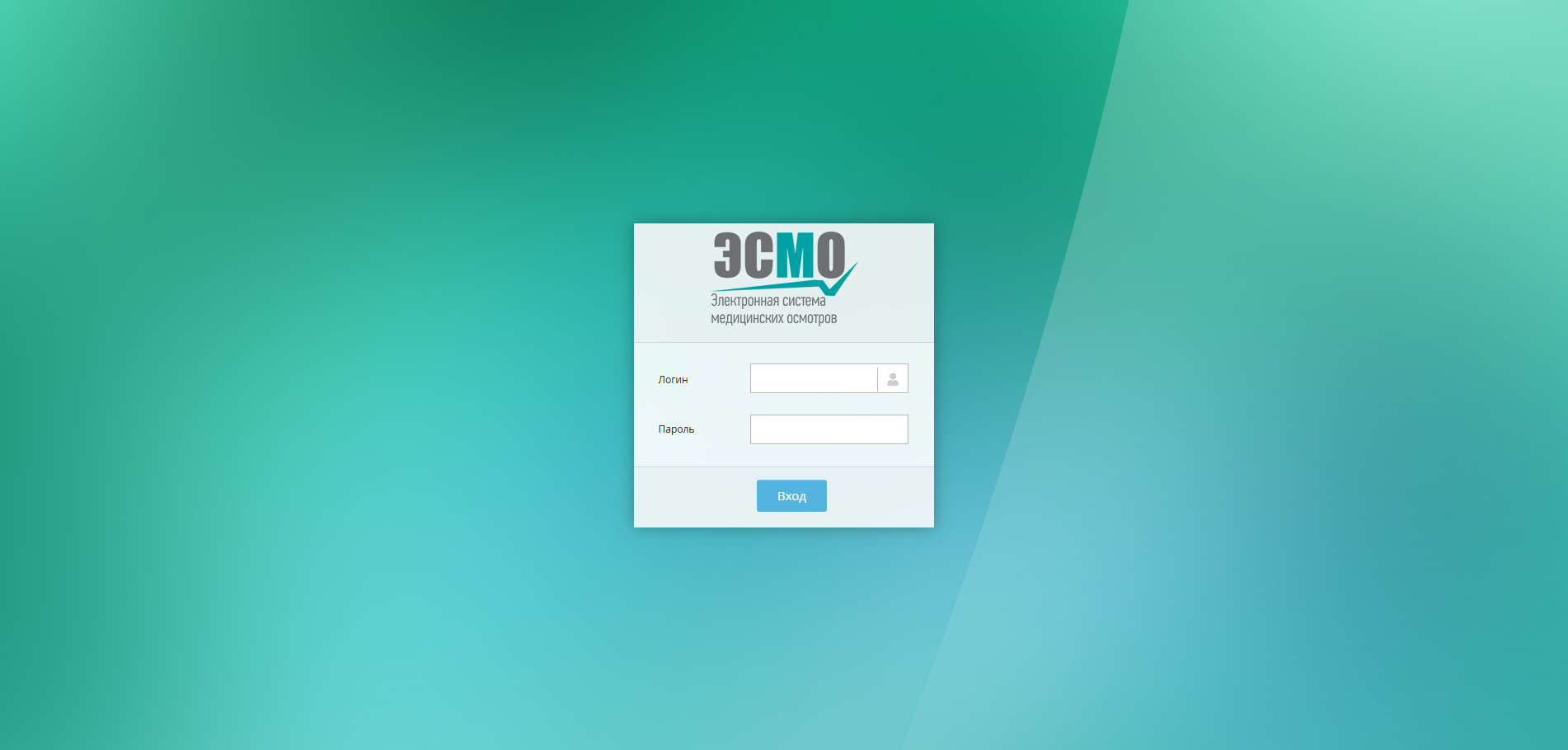
Рисунок 1 - Окно входа в систему
2. В открывшемся окне входа введите логин и пароль учётной записи. Регистр букв учитывается как при вводе логина, так и пароля.
3. Нажмите кнопку «Вход». В случае ошибки система отобразит предупреждающую надпись.
4. После успешной авторизации вы будете перенаправлены на веб-интерфейс модуля в соответствии с вашей ролью.
Роль: Администратор – полный доступ к системе: настройка медицинских организаций, управление клиентами API, выдача прав, контроль пакетов. Система поддерживает гибкую ролевую модель – порядок выдачи прав описан в разделе 5.
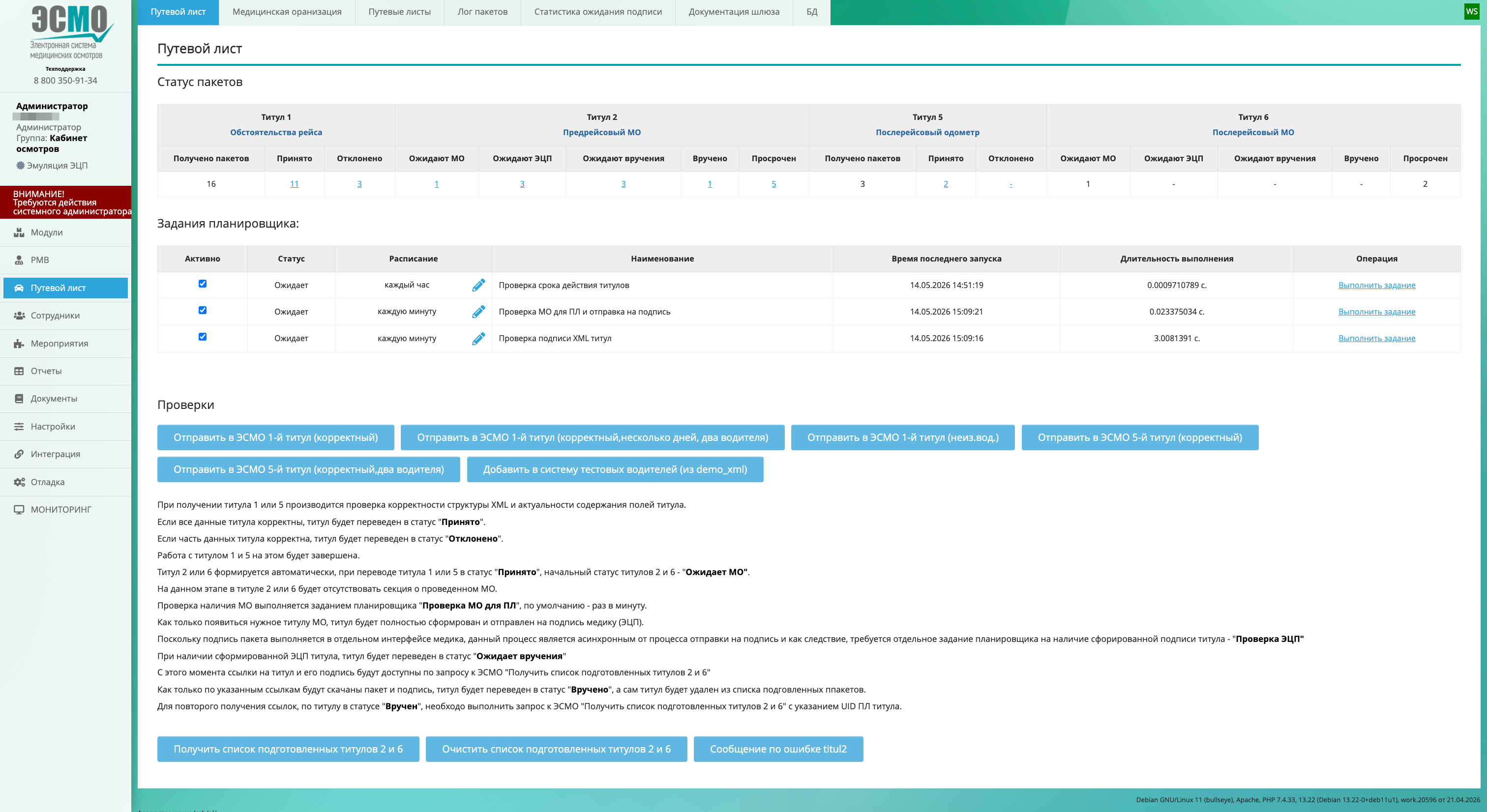
Рисунок 2 – Пример веб-интерфейса администратора
2.1. СОЗДАНИЕ МЕДИЦИНСКОЙ ОРГАНИЗАЦИИ
Медицинская организация – справочная запись, данные которой включаются в каждый исходящий XML-пакет Титула 2 и Титула 6. Перед началом работы необходимо создать хотя бы одну запись и заполнить все обязательные реквизиты.
1. Перейдите в раздел «Настройки» → «Справочник мед. организаций».
1. Нажмите кнопку «Добавить мед. организацию», в появившемся окне введите название и нажмите «Добавить».
2. Найдите созданную организацию в таблице и нажмите кнопку «Редактировать» – откроется карточка организации.
3. Заполните карточку: Краткое наименование, Полное наименование, ИНН, КПП, ОГРН, Email, Телефон, Адрес юридический, Адрес фактический, Серия лицензии (обяз.), Номер лицензии (обяз.), Срок действия лицензии от/до (обяз.), Рабочая группа ЭСМО.
4. Нажмите кнопку «Сохранить». Создание медицинской организации завершено.
2.1.1. ВНЕСЕНИЕ ИЗМЕНЕНИЙ В КАРТОЧКУ МЕДИЦИНСКОЙ ОРГАНИЗАЦИИ
Для изменения реквизитов, лицензионных данных или контактной информации медицинской организации используется карточка редактирования. Обновлённые данные будут включены в следующие исходящие пакеты Титула 2 и Титула 6.
1. Перейдите в раздел «Путевой лист» → «Медицинская организация».
2. В таблице «Справочник медицинских организаций (ПЛ)» найдите нужную запись и нажмите «Редактировать» – откроется карточка редактирования.
3. Внесите необходимые изменения в поля карточки и нажмите «Сохранить».
Для изменения данных директора медицинской организации:
4. На той же странице прокрутите вниз до таблицы «Справочник директоров медицинских организаций».
5. Нажмите «Редактировать» в строке директора, внесите нужные изменения или добавьте нового директора.
6. Нажмите «Сохранить». Данные директора обновлены.
2.2. ДОБАВЛЕНИЕ НОВОГО КЛИЕНТА API
Клиент API – запись, которая даёт внешней системе право отправлять пакеты в ЭСМО. Каждый клиент получает уникальный токен авторизации. Раздел: Интеграция → Клиенты интеграции.
1. Перейдите в левое меню → «Интеграция», откройте вкладку «Клиенты интеграции».
2. Нажмите кнопку «Добавить клиента API».
3. Заполните форму: введите произвольное Наименование, в поле «Тип авторизации» выберите «по авторизационному токену». Нажмите «Добавить» – токен сгенерируется автоматически.
4. В строке созданного клиента нажмите «Показать» в столбце «Тип авторизации» – откроется окно «Просмотр токена авторизации».
5. Скопируйте значение токена и передайте его разработчикам внешней системы вместе с URL-адресами шлюза (см. раздел 4.6).
Примечание: для деактивации клиента API переведите переключатель «Состояние» в неактивное положение – все запросы с данным токеном будут отклонены без удаления настроек.
Роль: Фельдшер – проведение медицинских осмотров водителей и подписание сформированных пакетов ЭЦП. Фельдшер выполняет два независимых действия: сначала проводит МО, затем подписывает сформированный системой пакет в Мониторе ПЛ.
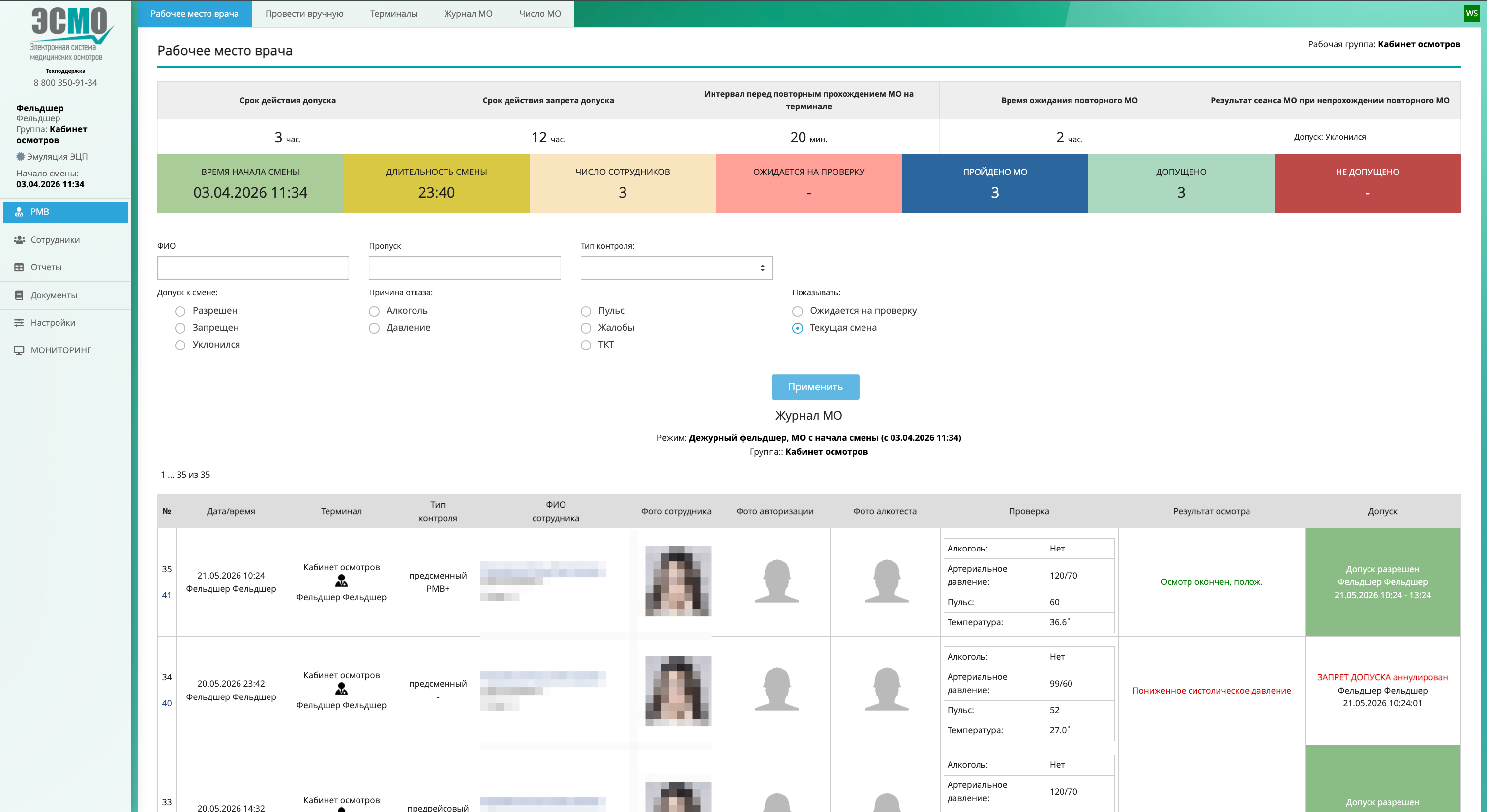
Рисунок 3 – Пример веб-интерфейса фельдшера
3.1. ПРОВЕДЕНИЕ МЕДИЦИНСКОГО ОСМОТРАФельдшер проводит предрейсовые и послерейсовые осмотры водителей в ручном режиме. Тип осмотра должен совпадать с типом входящего Титула: Предрейсовый для Титула 1, Послерейсовый для Титула 5. Несовпадение типа – пакет не будет сформирован.
1. Войдите в ЭСМО под учётной записью фельдшера.
2. На вкладке «Рабочее место врача» нажмите кнопку «Начать смену».
3. В верхнем меню перейдите на вкладку «Провести вручную».
4. В поле «Введите номер пропуска» введите номер пропуска водителя и нажмите «Начать» – откроется карточка сотрудника с личными данными и результатами проверки.
5. В блоке «Тип осмотра» выберите тип: Предрейсовый (Титул 2) или Послерейсовый (Титул 6).
6. Заполните показатели осмотра в таблице и дождитесь надписи «Ожидайте, идёт проверка результатов…».
7. Нажмите кнопку в соответствии с результатом: «Допустить» (зелёная) – все показатели в норме; «Запретить» (красная) – показатели вне нормы. При запрете пакету ставится статус «МО не пройден».
3.2. ПОДПИСЬ ПАКЕТА ЭЦП В МОНИТОРЕ ПЛ
После проведения МО планировщик ЭСМО (раз в минуту) автоматически формирует XML Титула 2/6 и переводит пакет в статус «Ожидает ЭЦП». Фельдшеру необходимо подписать готовые пакеты. Раздел: Мониторинг → Монитор ПЛ.
1. Убедитесь, что ЭЦП-носитель подключён к рабочему месту и сертификат действителен.
2. В левом боковом меню нажмите «Мониторинг» – откроется «Монитор МО».
3. В верхней части страницы нажмите вкладку «Монитор ПЛ».
4. Дождитесь появления карточек пакетов, ожидающих ЭЦП (ФИО водителя, тип Титула, время создания пакета).
5. Нажмите кнопку «Подписать все пакеты». Пакеты будут подписаны ЭЦП и переведены в статус «Ожидает вручения».
Примечание: если страница отображает «Нет пакетов для отображения» – все текущие пакеты либо уже подписаны, либо ещё не достигли стадии «Ожидает ЭЦП». Если подпись не прошла автоматически – фельдшер может повторно зайти в Монитор ПЛ и подписать накопившиеся пакеты.
4. АДМИНИСТРАТОР – КОНТРОЛЬ ОБРАБОТКИ ПАКЕТОВ
После отправки каждого пакета администратор контролирует его прохождение через систему и устраняет возникающие ошибки. Раздел описывает регулярную работу во время эксплуатации. Порядок выдачи прав описан в разделе 5.
4.1. ПРОВЕРКА СТАТУСА ВХОДЯЩЕГО ПАКЕТА
Журнал «Лог пакетов» отображает все входящие и исходящие пакеты с текущим статусом обработки. Раздел: Путевой лист → Лог пакетов.
1. Перейдите в «Путевой лист» → «Лог пакетов».
2. При необходимости настройте фильтрацию пакетов и нажмите «Применить».
3. Найдите нужный пакет и проверьте значение в столбце «Статус пакета»: Пакет принят – ожидается МО фельдшера; Пакет отклонён – ошибка в данных, исправить и отправить повторно; Ожидает МО – фельдшер ещё не провёл осмотр; Ожидает ЭЦП – МО проведён, ожидается подпись; Ожидает вручения – пакет подписан, внешняя система не скачала; Вручено – цикл завершён; Просрочен – МО не был проведён вовремя.
4.1.1. РУЧНОЙ ЗАПУСК ПРОВЕРКИ МО
Если пакет долго находится в статусе «Ожидает МО» после проведения осмотра фельдшером, администратор может запустить проверку вручную, не дожидаясь автоматического срабатывания планировщика.
1. В «Логе пакетов» найдите пакет в статусе «Ожидает МО».
2. В столбце «Операции» нажмите кнопку «Проверить МО» – появится окно «Проверка МО пакета».
3. Если МО проведён и тип осмотра совпадает с типом Титула – статус изменится на «Ожидает ЭЦП».
Примечание: Если МО не найден, фельдшеру нужно провести МО с правильным типом (Предрейсовый для Титула 2, Послерейсовый для Титула 6). При несоответствии типа в строке операции отобразится сообщение об ошибке.
4.1.2. РУЧНАЯ ПРОВЕРКА ПОДПИСИ ПАКЕТА
Если планировщик не отправил сформированный пакет на подпись или не проверил подпись автоматически, администратор может инициировать этот процесс вручную. Раздел: Путевой лист → Лог пакетов.
1. Перейдите в «Путевой лист» → «Лог пакетов». В фильтре «Тип пакета» выберите «Титул 2» или «Титул 6», нажмите «Применить».
2. Найдите пакет в статусе «Ожидает ЭЦП», у которого уже есть данные МО.
3. В колонке «Операции» нажмите «Проверить подпись пакета»: при наличии ЭЦП пакет перейдёт в статус «Ожидает вручения»; при отсутствии подписи фельдшер должен выполнить подписание в Мониторе ПЛ.
4. Если у фельдшера в списке ничего не отображается, используйте кнопку «Отправить пакет на подпись».
4.2. РАЗДЕЛ «ПУТЕВОЙ ЛИСТ» – ОПИСАНИЕ ИНТЕРФЕЙСА
Главная страница раздела «Путевой лист» является центральным дашбордом модуля. Страница состоит из четырёх блоков: «Статус пакетов», «Задания планировщика», «Проверки» и нижнего блока управления подготовленными пакетами.
1. Перейдите в раздел «Путевой лист» в левом боковом меню.
2. Ознакомьтесь с содержимым страницы и перейдите к нужному блоку для выполнения операции.
4.2.1. БЛОК «СТАТУС ПАКЕТОВ»
Сводная таблица отображает текущее распределение пакетов по статусам в разрезе четырёх типов Титулов. Числа в таблице являются кликабельными ссылками: нажатие автоматически открывает «Лог пакетов» с применённым фильтром по соответствующему типу и статусу.
1. На главной странице раздела «Путевой лист» ознакомьтесь с блоком «Статус пакетов».
2. Проверьте распределение пакетов по столбцам: Получено, Принято, Отклонено, Ожидают МО, Ожидают ЭЦП, ожидают вручения, Вручено, Просрочен.
3. Нажмите на любое число в таблице для перехода в «Лог пакетов» с автоматической фильтрацией по выбранному типу и статусу.
4.2.2. БЛОК «ЗАДАНИЯ ПЛАНИРОВЩИКА»
Таблица содержит три автоматических задания ЭСМО: «Проверка срока действия титулов» (раз в час), «Проверка МО для ПЛ и отправка на подпись» (раз в минуту), «Проверка подписи XML-титула» (раз в минуту). Каждую строку можно запустить принудительно или отключить.
1. В блоке «Задания планировщика» проверьте статус и время последнего запуска каждого задания.
2. Для изменения расписания нажмите иконку карандаша в строке задания.
3. Для немедленного ручного запуска нажмите «Выполнить задание» в строке нужного задания.
4. Для отключения задания снимите флажок «Активно» в соответствующей строке.
4.2.3. БЛОК «ПРОВЕРКИ» – КНОПКИ ДЛЯ ОТЛАДКИ
Блок предназначен исключительно для тестирования системы в отладочном режиме. Кнопки имитируют действия внешней системы и позволяют проверить корректность обработки входящих пакетов без реальной интеграции. Не предназначены для производственной среды.
1. Перед использованием тестовых кнопок нажмите «Добавить в систему тестовых водителей (из demo_xml)» для загрузки тестовых записей.
2. Нажмите нужную тестовую кнопку: «Отправить в ЭСМО 1-й титул (корректный)» – проверка полного предрейсового цикла; «Отправить в ЭСМО 5-й титул (корректный)» – проверка послерейсового цикла; «Отправить в ЭСМО 1-й титул (неиз. вод.)» – проверка сценария отклонения.
3. Отследите прохождение тестового пакета через «Лог пакетов».
4.2.4 НИЖНИЙ БЛОК – УПРАВЛЕНИЕ ПОДГОТОВЛЕННЫМИ ПАКЕТАМИ
В нижней части страницы «Путевой лист» расположены три кнопки для управления пакетами, готовыми к вручению внешней системе.
1. Нажмите «Получить список подготовленных титулов 2 и 6» – отобразится список пакетов, готовых к скачиванию (UID ПЛ, UID файла, ссылка на XML и файл подписи).
2. При необходимости нажмите «Очистить список подготовленных титулов 2 и 6» для сброса очереди без скачивания.
3. Нажмите «Сообщение по ошибке titul2» для отображения диагностического сообщения о последней ошибке при формировании Титула 2.
4.3. РАЗДЕЛ «МЕДИЦИНСКАЯ ОРГАНИЗАЦИЯ» – ОПИСАНИЕ ИНТЕРФЕЙСА
Страница «Медицинская организация» содержит два справочника и три служебные кнопки. Данные этого раздела включаются в каждый исходящий XML-пакет Титула 2 и Титула 6.
1. Перейдите в раздел «Путевой лист» → «Медицинская организация».
4.4. СЛУЖЕБНЫЕ КНОПКИ В ВЕРХНЕЙ ЧАСТИ СТРАНИЦЫ
Над таблицами расположены три кнопки для диагностики и верификации данных: «Проверить XML выгрузку мед. организации», «Проверить XML выгрузку директора мед. организации», «Проверка назначения UID 1С».
1. Нажмите «Проверить XML выгрузку мед. организации» – система отобразит XML-представление данных медицинской организации в формате, используемом в Титулах 2 и 6. Используется для проверки корректности реквизитов.
2. Нажмите «Проверить XML выгрузку директора мед. организации» – аналогичная проверка для данных директора.
3. Нажмите «Проверка назначения UID 1С» – верифицирует соответствие UID медицинской организации в ЭСМО и UID из внешней системы.
4.4.1. СПРАВОЧНИК МЕДИЦИНСКИХ ОРГАНИЗАЦИЙ (ПЛ)
Таблица отображает все медицинские организации, зарегистрированные в модуле «Путевой лист». Столбцы: ID, UID (ЭСМО и 1С), Наименование, Контакты, Реквизиты (ИНН, КПП, ОГРН), Адреса, Лицензия, Рабочая группа ЭСМО, кнопка «Редактировать».
1. Ознакомьтесь со списком зарегистрированных медицинских организаций.
2. Для изменения данных организации нажмите «Редактировать» в строке нужной записи (см. раздел 2.1.1).
4.4.2. СПРАВОЧНИК ДИРЕКТОРОВ МЕДИЦИНСКИХ ОРГАНИЗАЦИЙ
Таблица содержит записи руководителей медицинских организаций, данные которых включаются в исходящие XML-пакеты. Столбцы: ID, ФИО, ИНН, СНИЛС, Должность, Email, Телефон, UID директора.
1. Ознакомьтесь со списком директоров медицинских организаций.
2. Для изменения данных директора нажмите «Редактировать» в строке нужной записи (см. раздел 2.1.1).
4.5. РАЗДЕЛ «ПУТЕВЫЕ ЛИСТЫ» – ОПИСАНИЕ ИНТЕРФЕЙСА
Страница «Путевые листы» отображает агрегированный список всех путевых листов, по которым в ЭСМО поступали входящие пакеты. Для каждого ПЛ показаны статусы всех связанных Титулов в одной строке.
1. Перейдите в раздел «Путевой лист» → «Путевые листы».
4.5.1. БЛОК ФИЛЬТРАЦИИ
В верхней части страницы расположены поля для отбора записей. Доступны фильтры: «Тип импорта», «UID» (поиск по идентификатору ПЛ), «Номер» (поиск по номеру путевого листа), «От» / «До» (диапазон дат).
1. Заполните нужные поля фильтрации: «Тип импорта», «UID», «Номер», диапазон дат «От» / «До».
2. Нажмите «Применить» для обновления таблицы.
4.5.2. ТАБЛИЦА «ЛОГ ПАКЕТОВ ПЛ»
Основная таблица содержит по одной строке на каждый путевой лист. Столбцы: ID, Дата ПЛ, № ПЛ, UID ПЛ, Водитель, Авто, Титул 1, Титул 2, Титул 5, Титул 6. В столбцах Титулов отображаются все связанные пакеты с ID, датой/временем и статусом.
1. Ознакомьтесь с таблицей «Лог пакетов ПЛ».
2. Нажмите на ссылку «ID XX» в любом столбце Титула для перехода в «Лог пакетов» с автоматической фильтрацией по ID пакета.
Примечание: Один UID ПЛ может содержать несколько пакетов одного типа – например, при повторной отправке после отклонения. В этом случае в ячейке Титула будет несколько строк.
4.5.3. РАБОТА СО СТАТУСАМИ В ТАБЛИЦЕ
В столбцах Титулов отображаются ссылки вида «ID XX – Статус». Цвет текста отражает состояние пакета: зелёный – успешная обработка или промежуточное состояние; красный – ошибка или истечение срока («Пакет просрочен»).
1. Найдите в таблице нужный путевой лист.
2. Проверьте цвет ссылок в столбцах Титулов: зелёный – норма, красный – требует внимания.
3. Нажмите на ссылку «ID XX» для перехода в «Лог пакетов» с полными деталями: содержимое XML, данные подписи, информация о водителе и последнем МО.
4.6 СТАТИСТИКА ОЖИДАНИЯ ПОДПИСИ – ОПИСАНИЕ ИНТЕРФЕЙСА
Страница предназначена для контроля работы фельдшеров: таблица показывает, сколько пакетов ожидает подписи у каждого фельдшера. Используется для оперативного мониторинга узких мест в процессе подписания. Раздел: Путевой лист → Статистика ожидания подписи.
1. Перейдите в раздел «Путевой лист» → «Статистика ожидания подписи».
2. Ознакомьтесь с таблицей: для каждого фельдшера отображается количество пакетов, ожидающих ЭЦП-подписи.
3. При наличии большого числа ожидающих пакетов у конкретного фельдшера – обратитесь к нему для подписания (см. раздел 3.2).
4.7 ДОКУМЕНТАЦИЯ ШЛЮЗА – ОПИСАНИЕ ИНТЕРФЕЙСА
Раздел предназначен для технических специалистов, настраивающих интеграцию со стороны внешней системы. Содержит описание всех API-методов шлюза ЭСМО. Раздел: Путевой лист → Документация шлюза.
1. Перейдите в раздел «Путевой лист» → «Документация шлюза».
2. Ознакомьтесь с описанием методов API: Авторизация (токен в заголовке Authorization: Token); POST put_titul_1/ – отправка Титула 1; POST put_titul_5/ – отправка Титула 5; GET get_titul/ – получение списка готовых пакетов; GET get_packet/[id]/ – скачивание XML по ID; GET get_packet_sign/[id]/ – скачивание файла ЭЦП; GET get_med_orgs/ – данные медорганизации; GET get_med_director/ – данные директора; POST set_med_orgs_uid/ – сопоставление UID.
Примечание: Все ответы сервера возвращаются в формате XML. Успешный ответ содержит <result>success</result>. При ошибке авторизации возвращается XML с кодом access_denied и IP-адресом клиента.
5 ВЫДАЧА ПРАВ
Система поддерживает гибкую настройку ролевой и правовой модели. Администратор может создавать отдельные роли для выполнения конкретных действий и назначать им соответствующие права. В таблице прав строки – это конкретные права, столбцы (синие) – роли, чекбоксы на пересечении – наличие права у роли.
1. В аккаунте администратора перейдите в раздел «Настройки» → «ЭСМО» → «Права доступа».
2. При помощи фильтров или вручную найдите нужные права для выдачи.
3. В таблице прав и ролей установите или снимите чекбокс в ячейке на пересечении нужного права (строка) и нужной роли (столбец).
6 ТИПИЧНЫЕ ОШИБКИ И СПОСОБЫ ИХ УСТРАНЕНИЯ
Ниже приведены наиболее распространённые ошибки, возникающие при работе с модулем «Электронный путевой лист», их причины и рекомендуемые действия по устранению.
• Пакет отклонён: «Водитель не найден» – ФИО или данные ВУ в XML не совпадают с карточкой в ЭСМО. Решение: уточнить данные водителя в разделе «Сотрудники», исправить XML и отправить повторно.
• Пакет отклонён: «Неверный тип (НЕ послерейсовый)» – для Титула 6 пришёл МО с типом «Предрейсовый». Решение: фельдшер должен провести осмотр заново, выбрав тип «Послерейсовый».
• Пакет отклонён: «Неверный тип (НЕ предрейсовый)» – для Титула 2 пришёл МО с типом «Послерейсовый». Решение: фельдшер должен провести осмотр заново, выбрав тип «Предрейсовый».
• Пакет в статусе «Ожидает МО» не меняется – фельдшер ещё не провёл осмотр или выбрал неверный тип. Решение: попросить фельдшера провести МО с правильным типом, затем нажать «Проверить МО» (см. раздел 4.1.1).
• Пакет в статусе «Ожидает ЭЦП» не меняется – фельдшер не зашёл в Монитор ПЛ или ЭЦП-носитель не подключён. Решение: фельдшер должен открыть Монитор ПЛ и нажать «Подписать все пакеты» при подключённом носителе (см. раздел 3.2).
• Пакет просрочен – МО не был проведён в срок действия Титула 1/5. Решение: внешняя система должна сформировать новый Титул 1/5 с актуальной датой.
7 СПИСОК ИЛЛЮСТРАЦИЙ
Рисунок 1 - Окно входа в систему 3
Рисунок 2 – Пример веб-интерфейса администратора 4
Рисунок 3 – Пример веб-интерфейса фельдшера 6