
КРАТКОЕ РУКОВОДСТВО ПО ЭКСПЛУАТАЦИИ
ПРОГРАММНОЕ ОБЕСПЕЧЕНИЕ «МОДУЛЬ ФОРМИРОВАНИЯ СЭМД ДЛЯ ПЕРЕДАЧИ В ЕГИСЗ НА БАЗЕ ЭСМО»
ОГЛАВЛЕНИЕ
Глоссарий
1 Начало работы
2 Описание интерфейса и действий администратора
2.1 Вкладка «СЭМД» – главная страница
2.2 Вкладка «Сессии»
2.3 Вкладка «Тестовый СЭМД»
2.4 Вкладка «Продуктивный СЭМД»
2.5 Вкладка «Настройки»
3 Жизненный цикл сессии СЭМД
3.1 Условие создания сессии
3.2 Типовой автоматический поток
4 Обязательные данные для успешной отправки
4.1 Медицинская организация
4.2 Врач (фельдшер)
4.3 Пациент (сотрудник)
4.4 Медосмотр
4.5 Где заполняются обязательные поля
5 Ежедневный порядок работы
5.1 Утренняя проверка системы
5.2 Мониторинг сессий
6 Работа с адаптером n3health-adapter
6.1 Раздел «Медорганизации»
6.2 Раздел «Пациенты»
6.3 Раздел «СЭМД 204»
6.4 Раздел «Логи API»
6.5 Раздел «Логи SOAP»
7 Действия фельдшера
7.1 Проведение медицинского осмотра
8 Управление правами доступа
Список иллюстраций
ГЛОССАРИЙ
1. СЭМД – структурированный электронный медицинский документ;
2. СЭМД204 – утвержденный Минздравом РФ электронный документ, содержащий медицинское заключение, формируемый по результатам медосмотров; передаётся через API /api/semd204s;
3. ЕГИСЗ – Единая государственная информационная система в сфере здравоохранения;
4. N3Health – сервис ЕГИСЗ, конечный получатель СЭМД;
5. ЭСМО – электронная система медицинских осмотров;
6. МО – медицинский осмотр; mo_id – идентификатор осмотра в базе данных;
7. СНИЛС – страховой номер индивидуального лицевого счёта;
8. ФИО – фамилия, имя, отчество;
9. ЭЦП – электронная цифровая подпись;
10. WS – внутренний WebSocket-канал для доставки документа клиенту подписи;
11. Cron / Планировщик – автоматический планировщик задач;
12. added_to_n3health – флаг финального подтверждения: документ принят N3Health;
13. Режим работы – параметр LS_semd_work_mode: «Тестовый» или «Продуктивный»;
14. URL – адрес веб-страницы;
15. ID – уникальный идентификатор записи.
1. НАЧАЛО РАБОТЫ
Полное руководство по эксплуатации предоставляется по запросу и доступно после приобретения лицензии.
Доступ к программному обеспечению «Модуль формирования СЭМД для передачи в ЕГИСЗ на базе ЭСМО» осуществляется через любой современный браузер посредством перехода к веб-интерфейсу ЭСМО по соответствующему URL-адресу.
1. Откройте браузер и перейдите по выданному адресу.
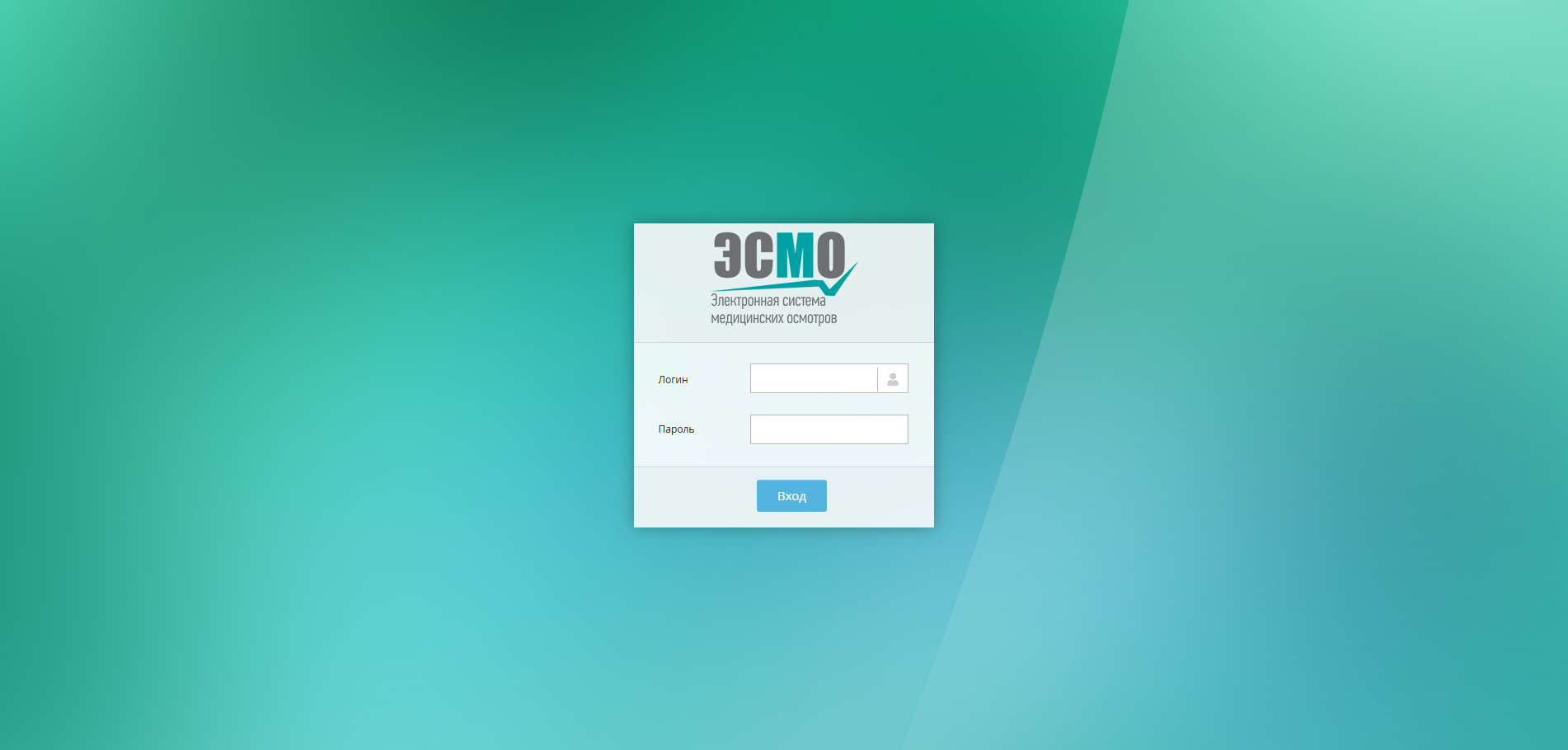
Рисунок 1 – Окно входа в систему
2. В открывшемся окне входа введите логин и пароль учётной записи. Регистр букв учитывается как при вводе логина, так и пароля.
3. Нажмите кнопку «Вход». В случае ошибки система отобразит предупреждающую надпись.
4. После успешной авторизации вы будете перенаправлены на веб-интерфейс модуля в соответствии с вашей ролью.
Роль: Администратор – полный доступ к системе: вкладки «СЭМД», «Сессии», «Тестовый СЭМД», «Продуктивный СЭМД», «Настройки», «БД», управление параметрами соединения, режимом работы, планировщиком и назначением прав пользователям. Помимо администратора, в работе с модулем участвует фельдшер, который проводит осмотры и подписывает ЭЦП XML-документы. Передача СЭМД в ЕГИСЗ выполняется через промежуточный компонент – адаптер n3health-adapter.
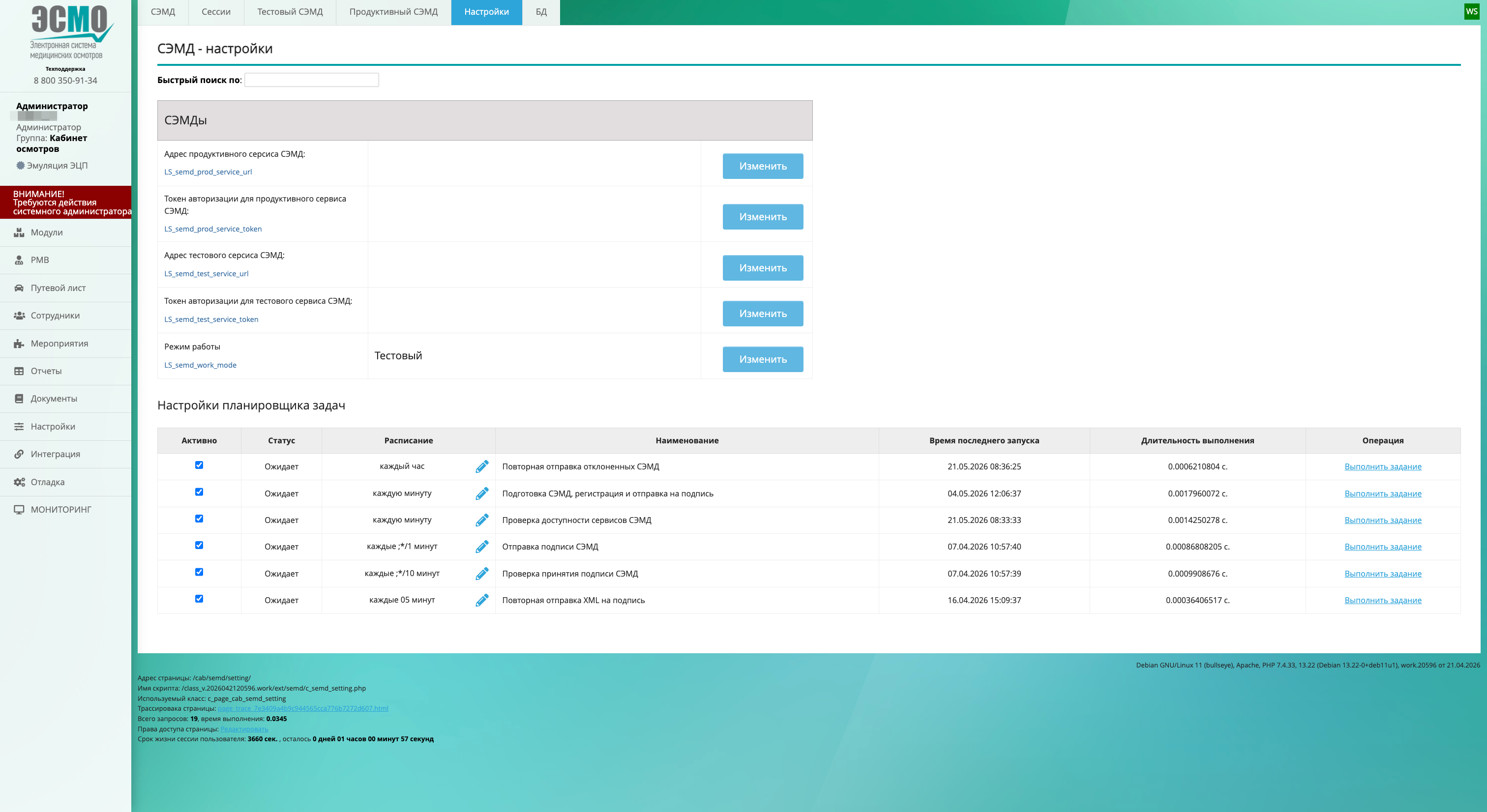
Рисунок 2 – Пример интерфейса администратора
1. Войдите в систему под учётной записью администратора.
2. В верхней части страницы используйте горизонтальную панель навигации для перехода между вкладками модуля.
3. Для мониторинга состояния передачи СЭМД используйте вкладки «СЭМД» и «Сессии».
4. Для проверки соединения с тестовым или продуктивным стендом используйте вкладки «Тестовый СЭМД» и «Продуктивный СЭМД».
5. Для изменения параметров соединения, режима работы и заданий планировщика используйте вкладку «Настройки».
2.1. ВКЛАДКА «СЭМД» – ГЛАВНАЯ СТРАНИЦА
Вкладка «СЭМД» расположена по адресу /cab/semd/. Это стартовая страница модуля, на которой отображаются блоки «Режим работы», «Статусы СЭМД» и «Задания планировщика».
1. Перейдите на вкладку «СЭМД».
2. Проверьте текущий режим работы модуля.
3. Проверьте доступность тестового или продуктивного сервиса.
4. Просмотрите сводные статусы СЭМД.
5. Убедитесь, что задания планировщика активны и выполняются по расписанию.
2.1.1. БЛОК «РЕЖИМ РАБОТЫ»
Блок отображает текущий активный режим и состояние подключения к сервисам N3Health. В таблице сервисов отображаются наименование стенда, адрес сервиса, статус доступности и время последней проверки.
1. Найдите поле «Текущий режим».
2. Убедитесь, что активный режим соответствует ожидаемому режиму работы: «Тестовый» или «Продуктивный».
3. В строке нужного сервиса проверьте значение в столбце «Статус».
4. При необходимости нажмите кнопку «Проверить доступность».
5. Если отображается статус «Недоступен (ошибка соединения)», проверьте адрес сервиса в разделе «Настройки» и убедитесь в работе сетевого канала.
2.1.2. БЛОК «СТАТУСЫ СЭМД»
Блок содержит сводную таблицу количества СЭМД в разрезе периодов и стадий обработки. В таблице отображаются значения «Зарегистрировано», «Ожидает подписи», «Загружено» и «Подтверждено» за сегодня, неделю, месяц и за всё время.
1. Откройте блок «Статусы СЭМД».
2. Проверьте строку «За сегодня».
3. Сравните значения в столбцах «Зарегистрировано» и «Подтверждено».
4. При наличии неподтверждённых СЭМД перейдите на вкладку «Сессии» для диагностики.
5. Ориентируйтесь на столбец «Подтверждено» как на признак полностью успешной передачи.
2.1.3. БЛОК «ЗАДАНИЯ ПЛАНИРОВЩИКА»
Блок содержит таблицу автоматических задач, которые выполняют этапы обработки СЭМД без участия пользователя: подготовку, повторную отправку, отправку XML на подпись, отправку подписи, проверку принятия и проверку доступности сервисов.
1. Откройте блок «Задания планировщика».
2. Проверьте, что флажок «Активно» установлен у необходимых заданий.
3. Проверьте значение в столбце «Время последнего запуска».
4. Для ручного запуска найдите нужное задание в таблице.
5. Нажмите ссылку «Выполнить задание» в столбце «Операция».
6. После выполнения задания просмотрите отчёт о выполнении.
2.2. ВКЛАДКА «СЕССИИ»
Вкладка «Сессии» расположена по адресу /cab/semd/sessions/. Это ключевая страница мониторинга и диагностики, которая содержит журнал «Лог пакетов» – полную историю всех сессий формирования и передачи СЭМД.
1. Перейдите на вкладку «Сессии».
2. При необходимости примените фильтр записей.
3. Найдите нужную сессию в журнале.
4. Проверьте статус сессии, наличие XML, наличие подписи и признак принятия СЭМД.
5. При необходимости выполните ручное действие в строке сессии.
2.2.1. ФИЛЬТР ЗАПИСЕЙ
Фильтр записей расположен в верхней части страницы. Он позволяет искать сессии по ID пакета, ФИО водителя, начальной и конечной дате диапазона.
1. Заполните одно или несколько полей фильтра.
2. При поиске по периоду укажите даты в полях «От» и «До».
3. Нажмите кнопку «Применить».
4. Проверьте, что таблица «Лог сессий СЭМД» обновилась и отображает подходящие записи.
2.2.2. ЖУРНАЛ СЕССИЙ СЭМД
Журнал сессий содержит сведения о создании сессии, медицинской организации, сотруднике, фельдшере, режиме работы, статусе сессии, регистрации СЭМД, XML, подписи, загрузке подписи в сервис и принятии СЭМД.
1. Найдите нужную сессию в таблице.
2. Проверьте значение в столбце «Статус сессии».
3. Проверьте наличие значения semd_uuid или описания ошибки в столбце «Регистрация СЭМД».
4. Проверьте наличие XML и статус подписи.
5. Проверьте значение в столбце «СЭМД принят».
6. Если сессия не находится в финальном статусе, выполните действие согласно разделу 6 настоящего руководства.
2.2.3. КНОПКИ РУЧНЫХ ДЕЙСТВИЙ В СТРОКЕ СЕССИИ
В столбце «Операции» доступны кнопки для ручного управления конкретной сессией. Набор активных кнопок зависит от текущего статуса сессии.
1. Для сессии в Статусе 2 нажмите «Подготовить XML» после исправления данных.
2. Для сессии в Статусе 3 или 4 нажмите «Отправить на подпись».
3. Для сессии в Статусе 5 нажмите «Отправить подпись в n3health».
4. Для сессии в Статусе 6 нажмите «Проверить принятие СЭМД».
5. Для диагностики нажмите «Посмотреть отправляемые данные».
6. Для просмотра, сформированного XML, нажмите «Посмотреть XML пакета», если кнопка доступна.
2.3. ВКЛАДКА «ТЕСТОВЫЙ СЭМД»
Вкладка «Тестовый СЭМД» расположена по адресу /cab/semd/test/. Она предназначена для ручной проверки доступности и ответов тестового стенда N3Health без запуска полного pipeline.
1. Перейдите на вкладку «Тестовый СЭМД».
2. Проверьте значение в строке «Используется адрес».
3. Для проверки списка СЭМД204 нажмите «GET /api/semd204s».
4. Для проверки документов, уже добавленных в N3Health, нажмите «GET /api/semd204s (с фильтром)».
5. Для проверки UUID пациентов нажмите «GET /api/patients/added_to_n3health».
6. Для проверки UUID СЭМД204 нажмите «GET /api/semd204s/added_to_n3health».
7. Учитывайте, что запросы на вкладке только читают данные и не изменяют состояние сессий.
2.4. ВКЛАДКА «ПРОДУКТИВНЫЙ СЭМД»
Вкладка «Продуктивный СЭМД» расположена по адресу /cab/semd/prod/. Она предназначена для ручной проверки продуктивного стенда N3Health и используется после перехода на продуктивный режим работы.
1. Перейдите на вкладку «Продуктивный СЭМД».
2. Проверьте значение в строке «Используется адрес».
3. Убедитесь, что адрес и токен продуктивного сервиса настроены корректно.
4. Для проверки списка СЭМД204 нажмите «GET /api/semd204s».
5. Для проверки документов, добавленных в N3Health, нажмите «GET /api/semd204s (с фильтром)».
6. Для проверки UUID пациентов нажмите «GET /api/patients/added_to_n3health».
7. Для проверки UUID СЭМД204 нажмите «GET /api/semd204s/added_to_n3health».
2.5. ВКЛАДКА «НАСТРОЙКИ»
Вкладка «Настройки» расположена по адресу /cab/semd/setting/. Раздел доступен только администратору и используется для управления параметрами соединения, режимом работы и планировщиком задач.
1. Перейдите на вкладку «Настройки».
2. При необходимости используйте поле «Быстрый поиск по» для поиска параметра.
3. Для изменения параметра нажмите кнопку «Изменить» в нужной строке.
4. Введите новое значение.
5. Подтвердите сохранение.
6. Для переключения режима работы найдите параметр «Режим работы» (LS_semd_work_mode).
7. Нажмите «Изменить» и выберите нужное значение: тестовый или продуктив.
8. Нажмите «Сохранить».
9. Вернитесь на вкладку «СЭМД» и убедитесь, что индикатор «Текущий режим» изменился.
3. ЖИЗНЕННЫЙ ЦИКЛ СЕССИИ СЭМД
Каждый медосмотр, подлежащий передаче в ЕГИСЗ, образует одну сессию в таблице semd_sessions. Сессия проходит цепочку статусов 1 → 2 → 3 → 4 → 5 → 6 → 7. Финальная цель обработки – Статус 7 «Отправка подтверждена».
1. Отслеживайте статус сессии на вкладке «Сессии».
2. При появлении Статуса 2 проверьте ошибки регистрации и обязательные данные.
3. При появлении Статуса 4 проверьте отправку XML на подпись.
4. При появлении Статуса 5 проверьте наличие подписи и отправку подписи в N3Health.
5. При появлении Статуса 6 проверьте финальное подтверждение added_to_n3health.
6. Считайте передачу полностью успешной только после перехода сессии в Статус 7.
3.1. УСЛОВИЕ СОЗДАНИЯ СЕССИИ
Сессия создаётся автоматически заданием cron_task_send_semd_by_mo для медосмотров, у которых одновременно выполняются два условия: поле dopusk IN (1, 2, 3) и отсутствие записи для данного медосмотра в таблице semd_sessions.
1. Завершите медосмотр с результатом допуска.
2. Убедитесь, что для данного медосмотра ранее не была создана сессия.
3. Дождитесь выполнения задания cron_task_send_semd_by_mo.
4. Проверьте появление новой сессии на вкладке «Сессии».
3.2. ТИПОВОЙ АВТОМАТИЧЕСКИЙ ПОТОК
После создания сессии pipeline выполняется автоматически через задания планировщика: создаётся сессия, выполняется регистрация СЭМД, XML отправляется на подпись, подпись сохраняется, передаётся в N3Health и проверяется финальное подтверждение.
1. Система создаёт сессию по медосмотру – Статус 1.
2. Система выполняет регистрацию СЭМД в N3Health.
3. При успешной регистрации система сохраняет semd_uuid и XML – Статус 3.
4. Система отправляет XML врачу в WS-канал на подпись – Статус 4.
5. После подписания система сохраняет подпись – Статус 5.
6. Система отправляет подпись в N3Health – Статус 6.
7. Система проверяет флаг added_to_n3health и при подтверждении устанавливает Статус 7.
4. ОБЯЗАТЕЛЬНЫЕ ДАННЫЕ ДЛЯ УСПЕШНОЙ ОТПРАВКИ
Большинство ошибок в Статусе 2 связано с неполными или некорректными данными в карточках врача, пациента или медицинской организации. Перед началом работы необходимо проверить заполнение обязательных полей.
1. Проверьте данные медицинской организации.
2. Проверьте данные врача или фельдшера.
3. Проверьте данные пациента или сотрудника.
4. Проверьте данные медосмотра.
5. При наличии ошибок исправьте данные в первоисточниках и повторите обработку сессии.
4.1. МЕДИЦИНСКАЯ ОРГАНИЗАЦИЯ
В карточке медицинской организации должны быть заполнены идентификационные, регистрационные и договорные данные, необходимые для передачи СЭМД.
1. Проверьте uid медицинской организации.
2. Проверьте oid организации.
3. Проверьте официальное наименование obj_name.
4. Проверьте ОГРН, ОКПО и ОКАТО.
5. Проверьте полный юридический адрес, регион и индекс.
6. Проверьте номер договора, дату начала и дату окончания действия договора.
4.2. ВРАЧ (ФЕЛЬДШЕР)
В карточке врача или фельдшера должны быть заполнены персональные данные и должность из утверждённого справочника.
1. Проверьте uid врача.
2. Проверьте ФИО в формате «Фамилия Имя Отчество» без сокращений и лишних пробелов.
3. Проверьте СНИЛС: номер должен состоять из 11 цифр.
4. Проверьте должность med_work_id.
5. Убедитесь, что должность выбрана из утверждённого справочника.
4.3. ПАЦИЕНТ (СОТРУДНИК)
В карточке пациента или сотрудника должны быть заполнены данные, используемые при формировании СЭМД.
1. Проверьте uid пациента.
2. Проверьте ФИО в полях name1, name2, name3.
3. Проверьте дату рождения в формате ГГГГ-ММ-ДД.
4. Проверьте значение пола согласно справочнику.
5. Проверьте СНИЛС: номер должен состоять из 11 цифр.
4.4. МЕДОСМОТР
В данных медосмотра должны быть заполнены ключевые поля, определяющие тип осмотра, заключение, время проведения и часовой пояс.
1. Проверьте exam_uuid (pkey).
2. Проверьте exam_type: before для предсменного осмотра или after для послесменного.
3. Проверьте exam_conclusion: passed при допуске 1 или failed в иных случаях.
4. Проверьте время начала и окончания осмотра: c_data и e_data.
5. Проверьте часовой пояс в настройках группы врача.
4.5. ГДЕ ЗАПОЛНЯЮТСЯ ОБЯЗАТЕЛЬНЫЕ ПОЛЯ
Все обязательные данные вносятся в интерфейсе ЭСМО до начала передачи СЭМД. При возникновении ошибок Статуса 2 сначала проверьте карточки медицинской организации, фельдшера и сотрудника.
1. Определите, к какой сущности относится ошибка: медицинская организация, фельдшер, сотрудник или медосмотр.
2. Перейдите в соответствующий раздел интерфейса ЭСМО.
3. Откройте карточку нужной записи.
4. Заполните или исправьте обязательные поля.
5. Сохраните изменения.
6. Повторите обработку сессии.
4.5.1. МЕДИЦИНСКАЯ ОРГАНИЗАЦИЯ
Данные медицинской организации заполняются в разделе «Настройки → ЭСМО → Медицинские организации». Здесь указываются реквизиты организации, OID, адрес и договор.
1. Перейдите в раздел «Настройки → ЭСМО → Медицинские организации».
2. Выберите нужную медицинскую организацию или создайте новую.
3. Заполните официальное наименование.
4. Заполните ОГРН, ОКПО и ОКАТО.
5. Заполните OID.
6. Заполните юридический адрес с кодом региона и почтовым индексом.
7. Заполните номер договора, дату начала и дату окончания действия.
8. Сохраните изменения.
4.5.2. ФЕЛЬДШЕР
Данные фельдшера заполняются в карточке сотрудника. Дополнительно должны быть настроены клиент ЭЦП и группа, определяющая канал отправки запроса на подпись.
1. Перейдите в раздел «Настройки → ЭСМО → Сотрудники».
2. Откройте карточку нужного фельдшера.
3. Заполните ФИО в формате «Фамилия Имя Отчество».
4. Заполните СНИЛС.
5. Выберите должность из утверждённого справочника.
6. Заполните табельный номер.
7. Проверьте группу group_id.
8. Проверьте часовой пояс в настройках группы фельдшера.
9. Сохраните изменения.
4.5.3. СОТРУДНИК, ПРОХОДЯЩИЙ ОСМОТР
Данные сотрудника заполняются в разделе «Сотрудники». Эти данные используются при формировании СЭМД по результатам медицинского осмотра.
1. Перейдите в раздел «Сотрудники» в левом боковом меню.
2. Выберите нужного сотрудника.
3. Нажмите на ФИО сотрудника, чтобы открыть карточку.
4. Заполните фамилию, имя и отчество в отдельных полях.
5. Заполните дату рождения.
6. Заполните пол согласно справочнику.
7. Заполните СНИЛС.
8. Сохраните изменения.
5. ЕЖЕДНЕВНЫЙ ПОРЯДОК РАБОТЫ
Ежедневная работа с модулем включает утреннюю проверку состояния системы и последующий мониторинг сессий. Проверка позволяет своевременно обнаруживать недоступность сервиса, неактивные задания планировщика и зависшие сессии.
1. Выполните утреннюю проверку системы.
2. Проверьте статусы СЭМД за текущий день.
3. Проверьте активность заданий планировщика.
4. Перейдите к мониторингу сессий.
5. При наличии ошибок выполните диагностику согласно разделу 6.
5.1. УТРЕННЯЯ ПРОВЕРКА СИСТЕМЫ
Утренняя проверка выполняется на вкладке «СЭМД». Необходимо проверить режим работы, доступность сервиса, сводные статусы и активность заданий планировщика.
1. Перейдите на вкладку «СЭМД».
2. Убедитесь, что поле «Текущий режим» соответствует ожидаемому режиму.
3. Проверьте статус активного сервиса в блоке «Режим работы».
4. Если сервис недоступен, нажмите «Проверить доступность».
5. Просмотрите блок «Статусы СЭМД».
6. Сравните значения «Зарегистрировано» и «Подтверждено» за сегодня.
7. Убедитесь, что все задания планировщика активны.
8. Проверьте, что поле «Время последнего запуска» содержит актуальную дату и время.
5.2. МОНИТОРИНГ СЕССИЙ
Мониторинг сессий выполняется на вкладке «Сессии». Основная задача – выявить пакеты, которые не находятся в Статусе 7, и выполнить действия по текущему статусу.
1. Перейдите на вкладку «Сессии».
2. При необходимости установите фильтр по дате в полях «От» и «До».
3. Нажмите «Применить».
4. Найдите пакеты не в Статусе 7.
5. Для каждого зависшего пакета выполните действие по статусу согласно разделу 6.
6. Если после ручной попытки пакет снова не проходит, передайте данные в техподдержку.
6. РАБОТА С АДАПТЕРОМ N3HEALTH-ADAPTER
Адаптер n3health-adapter – отдельный серверный компонент. Он принимает данные из ЭСМО, преобразует их в формат N3Health и обеспечивает передачу. Адаптер един для тестового и продуктивного режимов; различается только способ подключения к стенду N3Health.
1. Откройте интерфейс адаптера n3health-adapter.
2. Используйте левое меню для перехода между разделами.
3. Для проверки медицинских организаций откройте раздел «Медорганизации».
4. Для проверки пациентов откройте раздел «Пациенты».
5. Для проверки документов откройте раздел «СЭМД 204».
6. Для диагностики обмена используйте разделы «Логи API» и «Логи SOAP».
6.1. РАЗДЕЛ «МЕДОРГАНИЗАЦИИ»
Раздел «Медорганизации» содержит реестр медицинских организаций, зарегистрированных в адаптере. Каждая медицинская организация должна быть зарегистрирована до начала передачи СЭМД.
1. Перейдите в раздел «Медорганизации».
2. Найдите нужную медицинскую организацию в таблице.
3. Проверьте login, n3health_guid, n3health_idlpu и medical_organisation_uuid.
4. При необходимости нажмите «СОЗДАТЬ» для регистрации новой организации.
5. При необходимости нажмите «РЕДАКТИРОВАТЬ» для изменения реквизитов.
6. Для получения токена нажмите «ПОЛУЧИТЬ ТОКЕН».
7. Вставьте полученный токен в параметр LS_semd_prod_service_token или LS_semd_test_service_token в настройках ЭСМО.
6.2. РАЗДЕЛ «ПАЦИЕНТЫ»
Раздел «Пациенты» содержит реестр пациентов, зарегистрированных в N3Health. При первом осмотре адаптер автоматически создаёт запись о пациенте.
1. Перейдите в раздел «Пациенты».
2. Найдите нужного пациента в реестре.
3. Проверьте регистрацию пациента и UUID.
4. Используйте сведения из раздела для диагностики передачи данных пациента.
6.3. РАЗДЕЛ «СЭМД 204»
Раздел «СЭМД 204» содержит список документов СЭМД204 со статусами подписи и передачи. Раздел используется для контроля документов в адаптере.
1. Перейдите в раздел «СЭМД 204».
2. При необходимости используйте фильтры «Медорганизация», «Подписано», «Отправлено в N3Health» и поле «Поиск».
3. Найдите нужный документ.
4. Проверьте ID, дату создания, UUID, медицинскую организацию, врача, пациента и осмотр.
5. Проверьте статус подписи.
6. Проверьте дату подтверждения N3Health или значение «Ожидает».
6.4. РАЗДЕЛ «ЛОГИ API»
Раздел «Логи API» хранит логи обмена сервера ЭСМО и адаптера. В журнале отображаются метод, URL, HEADERS, BODY, RESPONSE, status_code и ip_address.
1. Перейдите в раздел «Логи API».
2. Найдите запись, связанную с проблемной операцией.
3. Проверьте метод запроса и URL.
4. Проверьте status_code.
5. При ошибке с кодом 4xx или 5xx нажмите «RESPONSE».
6. Используйте текст ответа N3Health для определения причины ошибки.
6.5. РАЗДЕЛ «ЛОГИ SOAP»
Раздел «Логи SOAP» содержит журнал SOAP-обменов. В журнале отображаются дата и время, сервис, тип, запрос, ответ и статус.
1. Перейдите в раздел «Логи SOAP».
2. Найдите нужную запись в журнале.
3. Проверьте сервис: EMKService.svc или PixService.svc.
4. Проверьте тип: «Мед. запись» или «Пациент».
5. Для просмотра запроса нажмите первую кнопку «ПРОСМОТР».
6. Для просмотра ответа нажмите вторую кнопку «ПРОСМОТР».
7. При статусе «Ошибка» используйте SOAP-ответ для определения причины.
7. ДЕЙСТВИЯ ФЕЛЬДШЕРА
Фельдшер проводит медицинские осмотры с подписью ЭЦП. Системные настройки фельдшер не изменяет. Сессия СЭМД создаётся автоматически при завершении осмотра с результатом допуска.
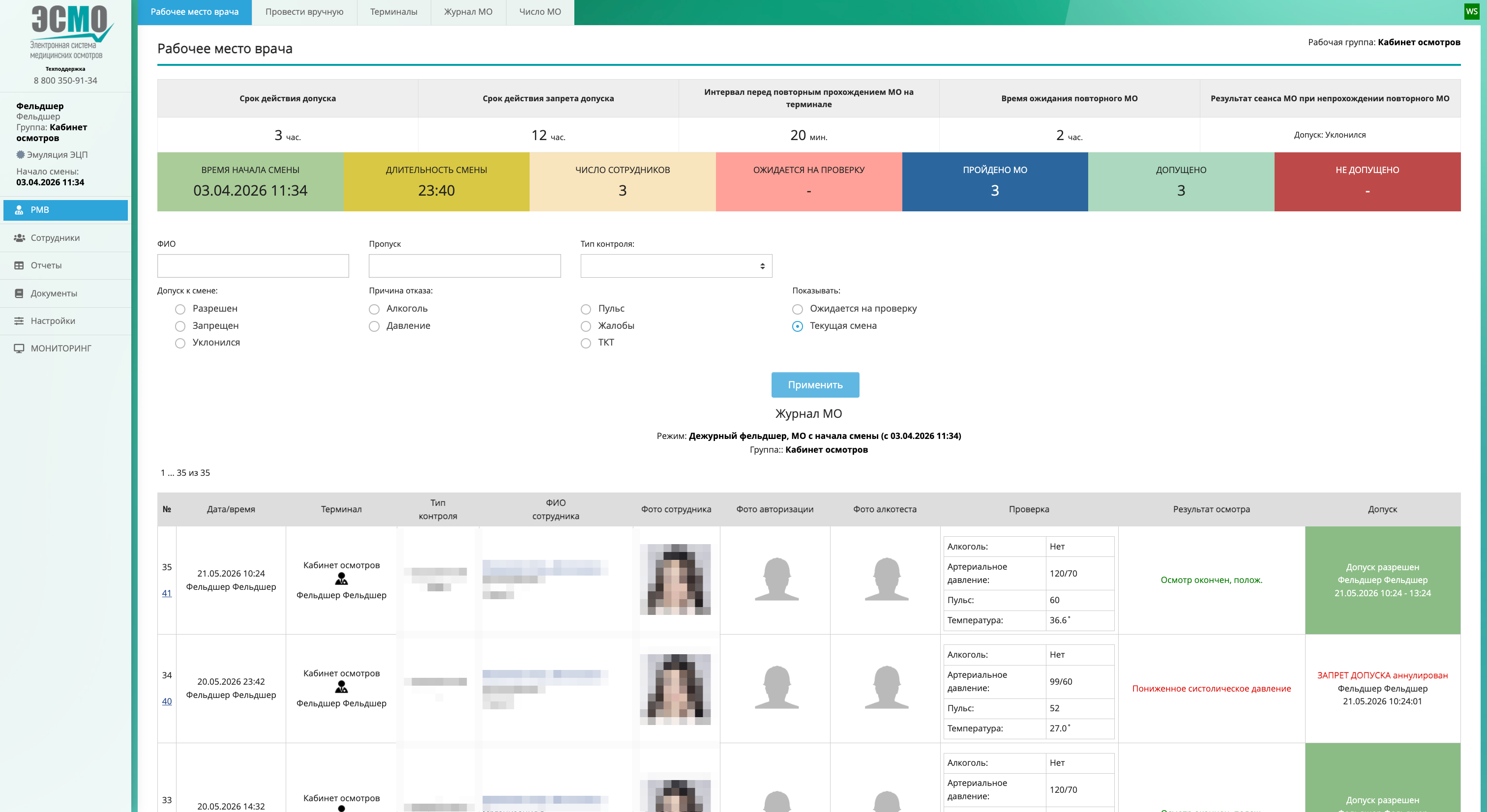
Рисунок 3 – Пример интерфейса фельдшера
1. Войдите в ЭСМО под учётной записью фельдшера.
2. Проведите медицинский осмотр в основном модуле ЭСМО.
3. Подпишите XML-документ ЭЦП после получения запроса на подпись.
4. Убедитесь, что результат осмотра сохранён в системе.
7.1. ПРОВЕДЕНИЕ МЕДИЦИНСКОГО ОСМОТРА
Осмотр проводится в основном модуле ЭСМО. В кратком руководстве приведён порядок проведения осмотра фельдшером в ручном режиме.
1. Войдите в ЭСМО под учётной записью фельдшера.
2. На вкладке «Рабочее место врача» нажмите кнопку «Начать смену».
3. В верхнем меню нажмите вкладку «Провести вручную».
4. В поле «Введите номер пропуска» введите номер пропуска водителя.
5. Нажмите кнопку «Начать».
6. В открывшейся карточке сотрудника проверьте личные данные и результаты проверки.
7. В блоке «Тип осмотра» выберите тип проводимого осмотра.
8. Заполните показатели осмотра в таблице.
9. Дождитесь надписи «Ожидайте, идёт проверка результатов…» и появления кнопок.
10. Нажмите «Допустить», если все показатели в норме и водитель допускается к рейсу.
11. Нажмите «Запретить», если показатели вне нормы, есть жалобы или признаки заболевания.
12. Убедитесь, что запись МО создана в системе и открылась карточка МО с полными данными осмотра.
8. УПРАВЛЕНИЕ ПРАВАМИ ДОСТУПА
Система поддерживает гибкую настройку ролевой и правовой модели. Администратор может создавать отдельные роли для выполнения конкретных действий и назначать им соответствующие права.
1. В аккаунте администратора перейдите в раздел «Настройки → ЭСМО → Права доступа».
2. При помощи фильтров или вручную найдите нужные права на выдачу.
3. В левой части таблицы найдите право доступа.
4. В столбцах ролей найдите нужную роль.
5. Чтобы назначить право, установите флажок в соответствующей ячейке.
6. Чтобы отозвать право, снимите флажок в соответствующей ячейке.
7. Проверьте, что изменение прав применено для выбранной роли.
СПИСОК ИЛЛЮСТРАЦИЙ
Рисунок 1 – Окно входа в систему
Рисунок 2 – Пример интерфейса администратора
Рисунок 3 – Пример интерфейса фельдшера