
КРАТКОЕ РУКОВОДСТВО ПО ЭКСПЛУАТАЦИИ
ПРОГРАММНОЕ ОБЕСПЕЧЕНИЕ
«МОДУЛЬ УПРАВЛЕНИЯ КОНТЕНТОМ «ЭСМО»
ОГЛАВЛЕНИЕ
Глоссарий
1 Начало работы
2 Описание интерфейса и действий пользователя
2.1 Создание мероприятия по доведению контента
2.2 Заполнение карточки мероприятия для терминала МО
2.3 Заполнение карточки мероприятия для внешнего экрана
2.4 Добавление и настройка контента
2.5 Выбор участников мероприятия
2.6 Просмотр созданных мероприятий
2.7 Импорт мероприятий
2.8 Настройка контента в режиме простоя терминала
3 Описание интерфейса и действий администратора
3.1 Настройки модуля доведения контента на терминале в режиме бездействия
3.2 Удаление контента
Список иллюстраций
ГЛОССАРИЙ
1. КВ – коэффициент выполнения;
2. МБ – мегабайт, единица измерения объёма файлов;
3. МО – медицинский осмотр;
4. Пропуск – средство авторизации сотрудника;
5. Табельный номер – номер сотрудника, используемый для авторизации ручным вводом;
6. ФИО – фамилия, имя, отчество;
7. ЭСМО – электронная система медицинских осмотров;
8. CSV – формат данных с разделителями, используется для выгрузки отчётов;
9. HTML – язык разметки, используется для отчётов;
10. ID – уникальный идентификатор записи (мероприятия, контента и т. д.);
11. JSON – формат структурированных данных;
12. PDF – формат для выгрузки отчётов;
13. PNG – формат растровых изображений, используется для выгрузки графиков аналитики;
14. SVG – формат векторных изображений, используется для выгрузки графиков аналитики;
15. TGZ – архивированный формат данных для импорта/экспорта;
16. UID – уникальный идентификатор;
17. URL – адрес веб–страницы;
1. НАЧАЛО РАБОТЫ
Полное руководство по эксплуатации предоставляется по запросу и доступно после приобретения лицензии.
Доступ к программному обеспечению «Модуль управления контентом «ЭСМО» осуществляется через любой современный браузер посредством перехода к веб-интерфейсу ЭСМО по соответствующему URL-адресу.
1. Откройте браузер и перейдите по выданному адресу.
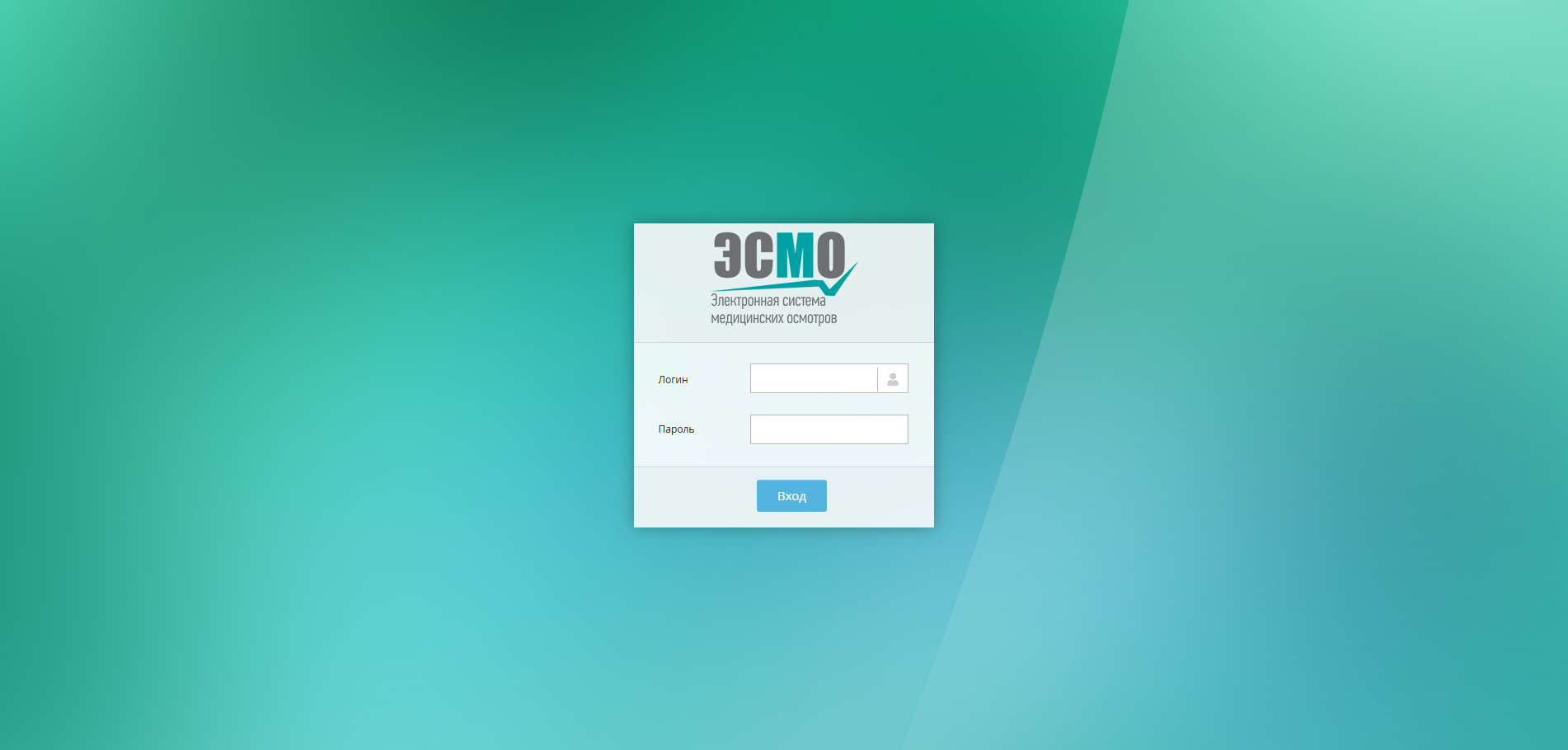
Рисунок 1 - Окно входа в систему
2. В открывшемся окне входа введите логин и пароль учётной записи. Регистр букв учитывается как при вводе логина, так и пароля.
3. Нажмите кнопку «Вход». В случае ошибки система отобразит предупреждающую надпись.
4. После успешной авторизации вы будете перенаправлены на веб-интерфейс модуля в соответствии с вашей ролью.
2. ОПИСАНИЕ ИНТЕРФЕЙСА И ДЕЙСТВИЙ ПОЛЬЗОВАТЕЛЯ
Роль: Пользователь – базовый доступ к системе: создание мероприятий, настройка и просмотр контента. Недоступно: изменение системных настроек, удаление контента.
Основные разделы интерфейса пользователя доступны через левое боковое меню. Ниже приведён пример веб-интерфейса и описание ключевых функций.
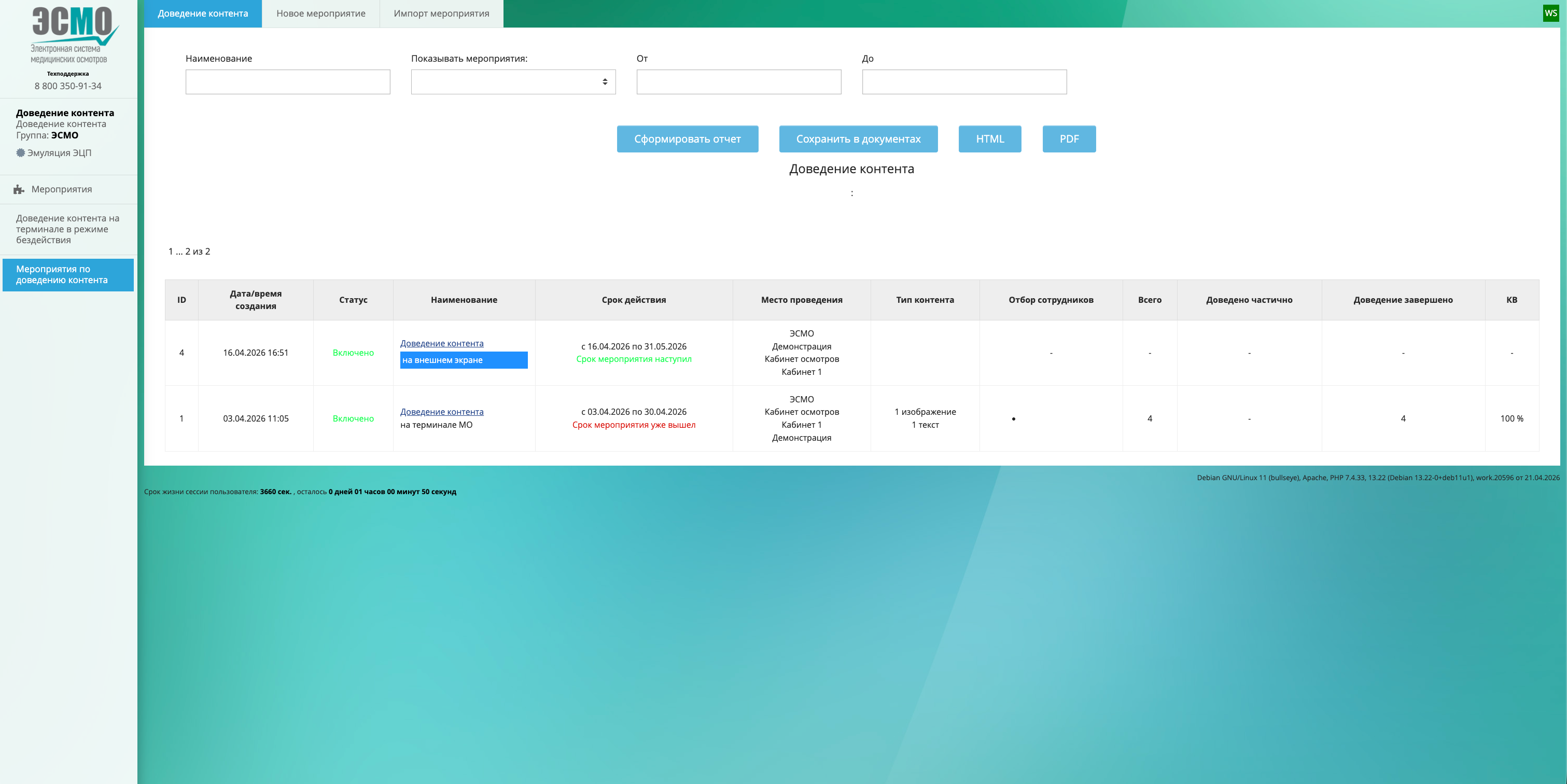
Рисунок 2 – Пример веб-интерфейса пользователя
2.1. СОЗДАНИЕ МЕРОПРИЯТИЯ ПО ДОВЕДЕНИЮ КОНТЕНТА
Мероприятие объединяет настройки, правила отбора сотрудников и медиаматериалы, предназначенные для показа в заданный период. Контент может транслироваться непосредственно во время осмотра на терминале МО или на внешнем экране в режиме ожидания.
1. Перейдите в раздел «Мероприятия» или «Мероприятия по доведению контента».
2. Нажмите «Новое мероприятие».
3. В поле «Тип мероприятия» выберите «Доведение медиа-контента».
4. Нажмите «Далее» – откроется карточка нового мероприятия.
2.2. ЗАПОЛНЕНИЕ КАРТОЧКИ МЕРОПРИЯТИЯ ДЛЯ ТЕРМИНАЛА МО
Карточка мероприятия содержит все параметры, определяющие, кому, когда и в каком порядке будет показан контент во время медицинского осмотра.
1. Укажите статус активности: «Включено» или «Выключено».
2. Введите наименование мероприятия.
3. Задайте срок проведения: выберите дату начала и дату окончания. При пересечении с другими мероприятиями система отобразит предупреждение.
4. Выберите «Место доведения контента» из выпадающего списка.
5. В поле «Метод доведения» выберите «Терминал МО».
6. Укажите «Дни показа»: все, Нечётные или Чётные.
7. Выберите «Объём доведения (сеансовый)»: один контент из списка или весь список.
8. Выберите «Порядок доведения»: по порядку следования или случайным образом.
9. Выберите «Объём доведения (для прохождения мероприятия)»: один контент, весь список или весь срок действия мероприятия.
10. Нажмите «Сохранить».
2.3. ЗАПОЛНЕНИЕ КАРТОЧКИ МЕРОПРИЯТИЯ ДЛЯ ВНЕШНЕГО ЭКРАНА
При выборе метода «Внешний экран» набор параметров изменяется: вместо настроек участников и момента доведения задаются параметры слайд-шоу.
1. Выберите «Эффект перехода слайдов» из списка – доступно 69 видов.
2. Укажите «Время показа слайда по умолчанию в секундах». Если у каждого изображения индивидуальное время, введите значение −1.
3. Выберите «Порядок доведения»: по порядку следования или случайным образом.
4. Нажмите «Сохранить».
2.4. ДОБАВЛЕНИЕ И НАСТРОЙКА КОНТЕНТА
В рамках мероприятия можно добавить один или несколько элементов контента – текст, изображение или видео – и задать для каждого индивидуальные параметры показа. Для терминала МО дополнительно указывается момент доведения; для внешнего экрана можно задать точное время начала и окончания показа.
1. Откройте мероприятие и перейдите на вкладку «Контент».
2. Выберите тип контента: «Текст», «Изображение» или «Видео».
3. Загрузите файл или введите текст. Допустимые форматы изображений: JPG, JPEG, PNG. Допустимые форматы видео: MKV, AVI, 3GP, MP4, MPEG, MOV. Максимальный размер файла – 400 МБ.
4. Укажите период показа: выберите дату начала и дату окончания.
5. Задайте длительность показа в секундах.
6. Для терминала МО выберите «Момент доведения»: после авторизации, во время измерения давления или перед подписанием.
7. Нажмите «Сохранить изменения».
2.5. ВЫБОР УЧАСТНИКОВ МЕРОПРИЯТИЯ
Вкладка «Выбор участников» определяет, каким сотрудникам будет показан контент. Она доступна только для мероприятий на терминале МО. Если правила отбора не заданы, система автоматически включает всех сотрудников, зарегистрированных на сервере.
1. Перейдите на вкладку «Выбор участников» мероприятия.
2. При необходимости настройте правила отбора по нужным параметрам: группа, организация, должность, ФИО, пол, возраст, источник и другие.
3. Нажмите «Найти сотрудников» – список обновится в соответствии с критериями.
4. Нажмите «Добавить правило отбора сотрудников».
5. В появившемся окне подтверждения нажмите «Подтверждаю».
6. Таблица текущих правил обновится. При необходимости удалите правило или просмотрите список включённых сотрудников.
2.6. ПРОСМОТР СОЗДАННЫХ МЕРОПРИЯТИЙ
Раздел «Мероприятия по доведению контента» отображает таблицу всех созданных мероприятий с информацией о статусе, сроке действия, типе контента, количестве участников и коэффициенте выполнения. Из таблицы можно открыть карточку любого мероприятия, отредактировать его параметры или экспортировать данные.
1. Перейдите в раздел «Мероприятия по доведению контента».
2. При необходимости настройте фильтрацию: укажите наименование, статус отображения (Выключенные / Архив / Все) и диапазон дат.
3. Нажмите «Сформировать отчёт» для применения фильтров.
4. Нажмите на название мероприятия для перехода в его карточку. Здесь доступны: просмотр контента и статистики просмотров, редактирование параметров, экспорт в JSON, а также списки участников по статусам доведения.
2.7. ИМПОРТ МЕРОПРИЯТИЙ
Функция импорта позволяет загружать ранее сохранённые или подготовленные мероприятия из файла формата JSON или TGZ, минуя ручное заполнение карточки.
1. Перейдите в раздел «Мероприятия по доведению контента».
2. В верхнем меню выберите «Импорт мероприятий».
3. Перетащите файл в область загрузки или выберите его через диалоговое окно. Допустимые форматы: JSON, TGZ. Максимальный размер файла – 400 МБ.
2.8. НАСТРОЙКА КОНТЕНТА В РЕЖИМЕ ПРОСТОЯ ТЕРМИНАЛА
2.8.1. РЕДАКТОР КОНТЕНТА
Редактор контента предназначен для настройки медиаматериалов, которые отображаются на экране терминала, пока он не занят проведением осмотра. В отличие от мероприятий, контент здесь привязывается непосредственно к терминалу или группе терминалов и показывается по расписанию.
1. Перейдите в раздел «Доведение контента на терминале в режиме бездействия».
2. Выберите тип контента: «Текст», «Изображение» или «Видео».
3. Загрузите файл или введите текст. Форматы и ограничения по размеру аналогичны разделу 2.4.
4. Выберите «Группу показа» из выпадающего списка.
5. Выберите «Терминал показа» из выпадающего списка.
6. Укажите период показа: дату начала и дату окончания.
7. Задайте точное время начала и окончания показа.
8. Задайте длительность показа в секундах.
9. Нажмите «Сохранить изменения».
2.8.2. ПРЕДВАРИТЕЛЬНЫЙ ПРОСМОТР КОНТЕНТА
Раздел «Просмотр контента» позволяет эмулировать отображение контента на экране выбранного терминала, не выходя из веб-интерфейса. Это позволяет убедиться в корректности настроек до фактического показа.
1. Перейдите в раздел «Просмотр контента».
2. Нажмите кнопку выбора терминала в правом верхнем углу и выберите нужный терминал из выпадающего списка.
3. Нажмите «Применить».
4. Дождитесь загрузки эмуляции экрана и убедитесь, что контент отображается корректно и с нужной длительностью.
5. При необходимости вернитесь в редактор и скорректируйте параметры.
2.8.3. ПРОСМОТР АНАЛИТИКИ
Раздел «Аналитика доведения контента» предоставляет интерактивные графики для оценки охвата и частоты показа контента. Данные представлены в трёх срезах: по группам терминалов, по отдельным терминалам и по временным интервалам.
1. Перейдите в раздел «Аналитика доведения контента».
2. Просмотрите нужный график. Доступны данные по группам, по терминалам и по времени.
3. Используйте панель инструментов в правом верхнем углу графика: «+» – увеличить масштаб; «−» – уменьшить масштаб; лупа – выделить область; рука – перемещение по графику; дом – сброс вида.
4. Для выгрузки данных нажмите кнопку ☰ и выберите формат: SVG, PNG или CSV.
3. ОПИСАНИЕ ИНТЕРФЕЙСА И ДЕЙСТВИЙ АДМИНИСТРАТОРА
Роль: Администратор – полный доступ к системе: все права пользователя плюс системное управление – настройка параметров модуля, управление режимом бездействия терминала, удаление контента.
Основные разделы интерфейса администратора доступны через левое боковое меню. Ниже приведён пример веб-интерфейса и описание ключевых функций.
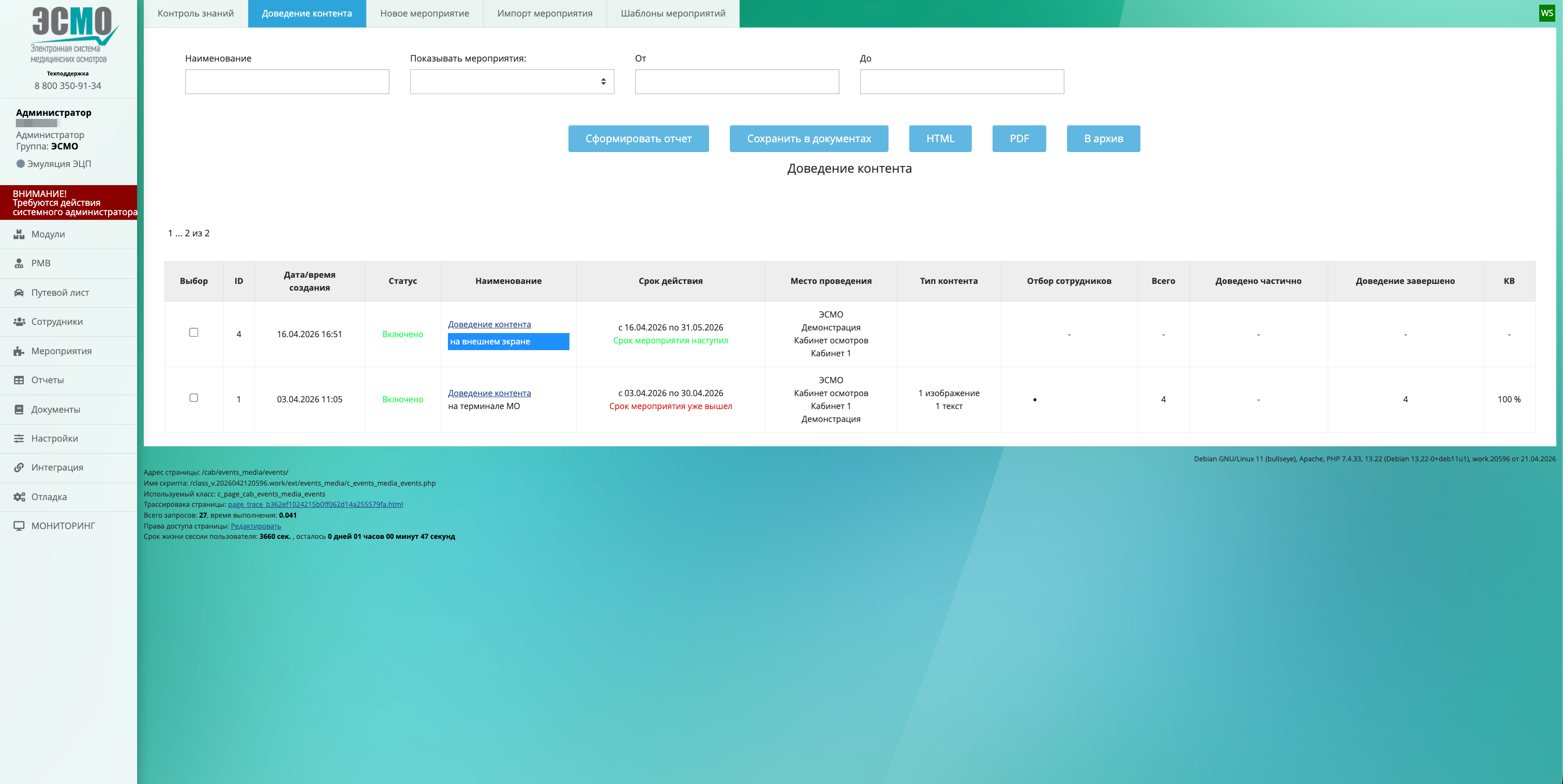
Рисунок 3 – Пример веб-интерфейса администратора
3.1. НАСТРОЙКИ МОДУЛЯ ДОВЕДЕНИЯ КОНТЕНТА НА ТЕРМИНАЛЕ В РЕЖИМЕ БЕЗДЕЙСТВИЯ
Раздел «Настройки» позволяет задать общее поведение терминала в режиме простоя: когда он переходит в заставку, нужно ли воспроизводить звук в видео и показывать ли предупреждение при отсутствии контента.
1. В левом боковом меню наведитесь на «Модули» и выберите «Доведение контента на терминале в режиме бездействия».
2. В верхнем меню перейдите в раздел «Настройки».
3. Для изменения времени ухода в режим бездействия нажмите «Изменить» и введите количество секунд простоя, после которых терминал перейдёт в заставку.
4. Переключателем «Воспроизводить звук в видео» включите или отключите звук для видеороликов.
5. Переключателем «Не показывать предупреждение об отсутствии контента» управляйте отображением сообщения «Нет контента для показа» на терминале.
3.2. УДАЛЕНИЕ КОНТЕНТА
3.2.1. УДАЛЕНИЕ КОНТЕНТА В РЕЖИМЕ БЕЗДЕЙСТВИЯ
Раздел «Редактор контента» позволяет администратору удалять материалы, настроенные для показа в режиме простоя терминала.
1. В левом боковом меню наведитесь на «Модули» и выберите «Доведение контента на терминале в режиме бездействия».
2. Перейдите в раздел «Редактор контента».
3. В столбце «Выбор» отметьте нужный контент чек-боксом.
4. Нажмите кнопку «Удалить выбранный контент».
3.2.2. УДАЛЕНИЕ КОНТЕНТА ВО ВРЕМЯ ОСМОТРА
Для удаления контента из конкретного мероприятия администратор открывает его карточку и переходит в режим редактирования.
1. В левом боковом меню перейдите в раздел «Мероприятия», в верхнем меню выберите вкладку «Доведение контента».
2. Найдите нужное мероприятие в таблице и нажмите на его название.
3. В открывшейся карточке перейдите в раздел «Редактировать», затем выберите подраздел «Контент».
4. В столбце «Выбор» отметьте нужный контент чек-боксом.
5. Нажмите кнопку «Удалить выбранный контент».
СПИСОК ИЛЛЮСТРАЦИЙ
Рисунок 1 - Окно входа в систему
Рисунок 2 – Пример веб-интерфейса пользователя
Рисунок 3 – Пример веб-интерфейса администратора