
КРАТКОЕ РУКОВОДСТВО ПО ЭКСПЛУАТАЦИИ
ПРОГРАММНОЕ ОБЕСПЕЧЕНИЕ
«КОНТРОЛЬ УРОВНЯ ЗНАНИЙ НА БАЗЕ ПЛАТФОРМЫ «ЭСМО HSE»
ОГЛАВЛЕНИЕ
Глоссарий
1 Начало работы
2 Описание интерфейса и действий пользователя
2.1 Раздел «Контроль знаний»
2.2 Раздел мероприятия
2.3 Раздел отчёты
3 Описание интерфейса и действий администратора
3.1 Киоск КЗ
3.2 Настройки
3.3 Информация
3.4 Тестирование
3.5 Карточка сотрудника КЗ
Список иллюстраций
ГЛОССАРИЙ
1. АРМ – автоматизированное рабочее место;
2. КЗ – контроль знаний;
3. МО – медицинский осмотр;
4. ФИО – фамилия, имя, отчество;
5. ЭСМО HSE – электронная система медицинских осмотров, платформа для контроля уровня знаний;
6. CSV – формат данных с разделителями, используется для выгрузки отчётов;
7. ID – уникальный идентификатор записи;
8. JSON – формат структурированных данных, используется для импорта/экспорта тем КЗ;
9. PDF – формат для выгрузки отчётов;
10. URL – адрес веб-страницы.
1. НАЧАЛО РАБОТЫ
Полное руководство по эксплуатации предоставляется по запросу и доступно после приобретения лицензии.
Доступ к программному обеспечению «Контроль уровня знаний на базе платформы «ЭСМО HSE» осуществляется через любой современный браузер посредством перехода к веб-интерфейсу ЭСМО по соответствующему URL-адресу.
1. Откройте браузер и перейдите по выданному адресу.
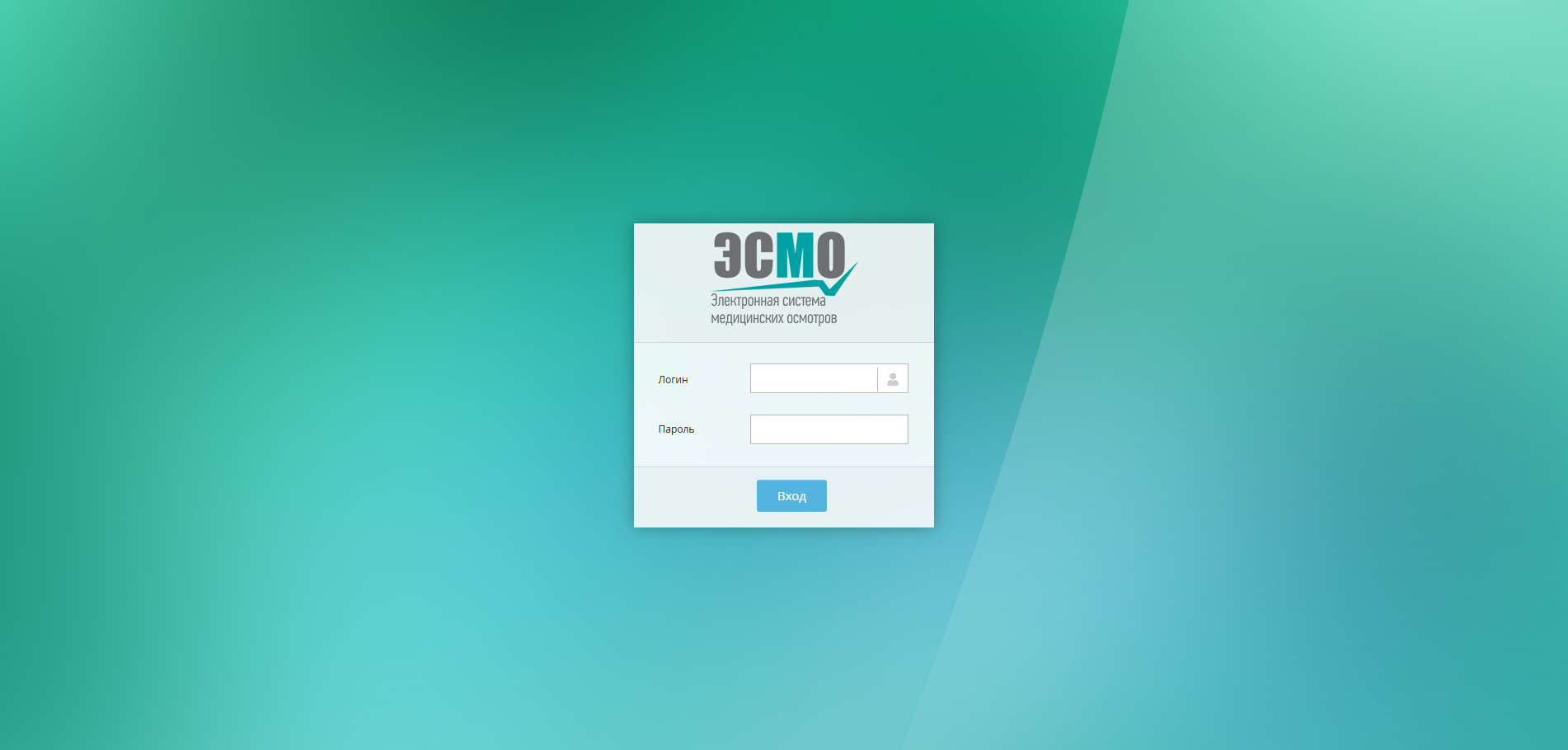
Рисунок 1 - Окно входа в систему
2. В открывшемся окне входа введите логин и пароль учётной записи. Регистр букв учитывается как при вводе логина, так и пароля.
3. Нажмите кнопку «Вход». В случае ошибки система отобразит предупреждающую надпись.
4. После успешной авторизации вы будете перенаправлены на веб-интерфейс модуля в соответствии с вашей ролью.
2. ОПИСАНИЕ ИНТЕРФЕЙСА И ДЕЙСТВИЙ ПОЛЬЗОВАТЕЛЯ
Роль: Пользователь – базовый доступ к системе: просмотр и анализ результатов контроля знаний, работа с темами КЗ и отчётами. Недоступно: изменение системных настроек, управление киоском КЗ.
Модуль отображается в боковом меню кабинета как раздел «Контроль знаний». Основные разделы доступны через верхнее горизонтальное меню. Ниже приведён пример веб-интерфейса и описание ключевых функций.
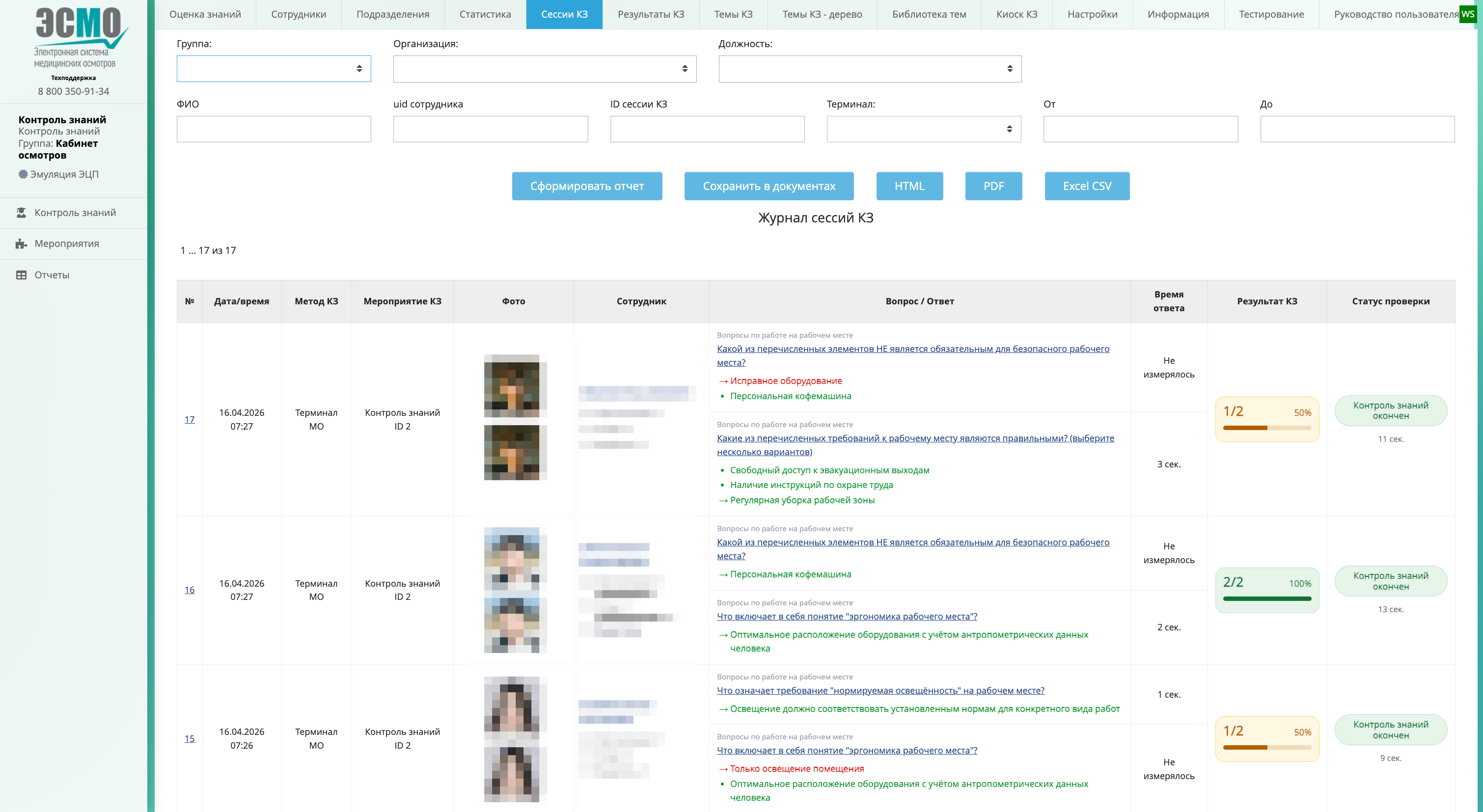
Рисунок 2 – Пример интерфейса пользователя
2.1. РАЗДЕЛ «КОНТРОЛЬ ЗНАНИЙ»
Раздел «Контроль знаний» предназначен для организации, проведения и анализа проверки знаний сотрудников. В верхнем меню раздела доступны вкладки: «Оценка знаний», «Сотрудники», «Подразделения», «Статистика», «Сессии КЗ», «Результаты КЗ», «Темы КЗ», «Темы КЗ – дерево», «Библиотека тем», «Руководство пользователя».
1. Перейдите в боковое меню кабинета и нажмите на раздел «Контроль знаний».
2. В верхнем меню раздела выберите нужную вкладку для перехода к соответствующей функции.
2.1.1. ОЦЕНКА ЗНАНИЙ
Страница «Оценка знаний» является главной аналитической страницей раздела. Она отображает сводные показатели уровня знаний сотрудников: диаграмму «Уровень знаний», диаграмму «Усваиваемость», «График оценки знаний» и таблицу с детализацией по темам и вопросам. В нижней части страницы расположены кнопки переключения режима отображения и разреза.
1. Перейдите в раздел «Контроль знаний» → «Оценка знаний».
2. При необходимости настройте фильтры: период, подразделение, тему КЗ, разрез (Вопросы / Сотрудники / Организации / Подразделения / Должности).
3. Ознакомьтесь с диаграммами и таблицей. При нажатии на тему таблица видоизменяется и отображает вопросы этой темы.
Примечание: для перехода к данным по конкретному вопросу нажмите на его формулировку в таблице – откроется карточка вопроса с детальной статистикой.
2.1.2. СОТРУДНИКИ
Страница «Сотрудники» отображает сводный список сотрудников с аналитикой по уровню знаний, усваиваемости и зонам риска. Доступны фильтры для отбора и сортировки, а также инструменты экспорта данных.
1. Перейдите в раздел «Контроль знаний» → «Сотрудники».
2. При необходимости заполните поля фильтров: «ФИО», «Группа», «Организация», «Должность», «Уклонение от/до (%)», «Ср. балл от/до (%)», «Знание от/до (%)», «Усваиваемость от/до (%)», «Рейтинг от/до», «Зона риска», «Обзор за», «Тема КЗ».
3. Нажмите кнопку «Сформировать отчёт» для применения фильтров и обновления списка сотрудников.
4. Изучите таблицу «Список сотрудников». Таблица содержит столбцы: №, Сотрудник, Сессии, Вопросы, Переспросы, Ср. балл КЗ (%), Уклонение (%), Знание (%), Усваиваемость (%), Рейтинг, Лига.
5. Для перехода к карточке конкретного сотрудника нажмите на его ФИО в таблице.
6. Для выгрузки данных используйте кнопки «PDF» или «Excel CSV».
Примечание: Цветовая индикация: зелёный – норма, жёлтый – зона внимания, красный – критичное состояние. В столбце «Лига» указывается интегральная оценка.
2.1.3. ПОДРАЗДЕЛЕНИЯ
Страница «Подразделения» отображает сводный рейтинг подразделений с аналитикой по уровню знаний, усваиваемости и зонам риска. Структура страницы аналогична разделу «Сотрудники».
1. Перейдите в раздел «Контроль знаний» → «Подразделения».
2. При необходимости заполните поля фильтров: «Группа», «Организация», «Должность», «Уклонение», «Ср. балл», «Знание», «Усваиваемость», «Рейтинг», «Зона риска», «Обзор за», «Тема КЗ».
3. Нажмите «Сформировать отчёт» для обновления рейтинга подразделений.
4. Изучите таблицу «Рейтинг подразделений» и при необходимости выгрузите данные с помощью кнопок «PDF» или «Excel CSV».
2.1.4. СТАТИСТИКА
Страница «Статистика» предоставляет расширенную статистику по результатам контроля знаний: сводные таблицы, рейтинги и сравнения в разрезе периодов. Содержит диаграммы «Уровень знаний» и «Усваиваемость», а также детальную таблицу по вопросам.
1. Перейдите в раздел «Контроль знаний» → «Статистика».
2. Настройте параметры фильтрации: «Обзор за», «Тип ответа», «Организация», «Должность».
3. Нажмите кнопку «Применить» для обновления данных.
4. В блоке «Результаты контроля знаний – статистика» нажмите на нужную тему/раздел для отображения таблицы статистики по вопросам: Вопрос, Число заданных вопросов, Процент правильных ответов, Кол-во переспросов, Процент усваиваемости.
Примечание: для перехода к детальной статистике по конкретному вопросу нажмите на его формулировку в таблице.
2.1.5. СЕССИИ КЗ
Страница «Сессии КЗ» представляет журнал всех проведённых сессий контроля знаний: когда, по какой теме, на каком терминале и с каким результатом прошло тестирование. Позволяет отфильтровать сессии и экспортировать данные.
1. Перейдите в раздел «Контроль знаний» → «Сессии КЗ».
2. При необходимости заполните поля фильтров: «Группа», «Организация», «Должность», «ФИО», «uid сотрудника», «ID сессии КЗ», «Терминал», «От» / «До».
3. Нажмите «Сформировать отчёт» для отображения журнала с учётом заданных фильтров.
4. Изучите таблицу «Журнал сессий КЗ». Каждая запись содержит: дату и время, метод КЗ, мероприятие, фото сотрудника, ФИО и организационные данные, вопросы и ответы, время ответа, результат, статус проверки.
5. Для выгрузки данных используйте кнопки «PDF» или «Excel CSV».
Примечание: Правильные ответы выделены зелёным цветом, неправильные – красным. Стрелка (→) указывает на выбранный вариант, маркер (•) – на все правильные ответы.
2.1.6. РЕЗУЛЬТАТЫ КЗ
Страница «Результаты КЗ» отображает детальные результаты контроля знаний в разрезе вопросов, сотрудников, мероприятий и тем. Позволяет просмотреть конкретные ответы по каждому вопросу и определить ошибки.
1. Перейдите в раздел «Контроль знаний» → «Результаты КЗ».
2. При необходимости заполните поля фильтров: «ФИО», «uid сотрудника», «Организация», «Должность», «Мероприятие», «Тема КЗ», «От» / «До».
3. Нажмите «Сформировать отчёт».
4. Изучите таблицу «Результаты контроля знаний». Каждая строка содержит: дату и время, ID сессии КЗ, ID сессии МО, ФИО сотрудника, место работы, должность, мероприятие, тему КЗ, раздел, формулировку вопроса с вариантами ответов, время ответа, признаки «Последний ответ» и «Правильный ответ».
5. Для выгрузки данных используйте кнопки «PDF» или «Excel CSV».
Примечание: Правильные ответы выделены зелёным цветом, неправильные – красным. Столбец «Правильный ответ» позволяет быстро определить ошибочные ответы сотрудника.
2.1.7. ТЕМЫ КЗ
Страница «Темы КЗ» является справочником тем и разделов контроля знаний. Здесь отображается список всех созданных тем с указанием даты создания, числа разделов, числа вопросов и связи с мероприятием КЗ.
1. Перейдите в раздел «Контроль знаний» → «Темы КЗ».
2. Ознакомьтесь со списком «Темы контроля знаний». Таблица содержит столбцы: Выбор, ID, Наименование, Дата создания, Число разделов/подразделов, Число вопросов, Мероприятие КЗ.
3. Для добавления новой темы нажмите «Добавить тему», введите наименование.
4. Для импорта темы из файла нажмите «Импортировать тему», перетяните или выберите файл формата JSON (максимальный размер – 400 МБ).
5. Для экспорта темы установите отметку в чекбоксе «Выбор» напротив нужной темы, нажмите «Экспортировать тему», затем «Скачать файл».
2.1.8. ТЕМЫ КЗ – ДЕРЕВО
Раздел «Темы КЗ – дерево» открывает редактор библиотеки тем КЗ в отдельном окне. Левая панель отображает иерархическое дерево тем, разделов и вопросов. Правая рабочая область содержит карточку выбранного объекта с набором вкладок для работы с данными.
1. Перейдите в раздел «Контроль знаний» → «Темы КЗ – дерево». Откроется отдельное окно.
2. В левой панели раскройте нужную тему, нажав на её наименование. Отобразятся разделы, знания и вопросы.
3. Нажмите на наименование темы или раздела для открытия карточки в правой области.
4. Перейдите на нужную вкладку для работы с данными темы или раздела.
2.1.8.1. КАРТОЧКА РАЗДЕЛА
Первая страница карточки темы. Отображает сводную аналитику: диаграммы «Уровень знаний» и «Усваиваемость», «График оценки знаний», таблицу детализации по вопросам. В нижней части – кнопки переключения режима и разреза.
1. Перейдите на вкладку «Карточка раздела» в карточке темы.
2. Ознакомьтесь с диаграммами и таблицей. Переключайте режим отображения и разрез с помощью кнопок в нижней части страницы.
2.1.8.2. СТАТИСТИКА
Вкладка отображает расширенную аналитику по выбранному разделу: диаграммы и таблицу статистических показателей по вопросам (число показов, процент правильных ответов, переспросы, усваиваемость).
1. Перейдите на вкладку «Статистика» в карточке темы/раздела.
2. Настройте параметры фильтрации: «Обзор за», «Тип ответа», «Организация», «Должность».
3. Нажмите «Применить» для обновления данных. При нажатии на вопрос в таблице открывается сводка по его прохождению.
2.1.8.3. ОЦЕНКА ЗНАНИЙ
Вкладка отображает графическое представление динамики знаний по выбранной теме за период. Содержит «График оценки знаний» и сводную таблицу показателей.
1. Перейдите на вкладку «Оценка знаний» в карточке темы/раздела.
2. Настройте параметры фильтрации: «Организация», «Обзор», «От», «До».
3. Нажмите «Сформировать отчёт». Для экспорта нажмите «PDF».
2.1.8.4. СОТРУДНИКИ
Вкладка отображает аналитику по сотрудникам в рамках выбранной темы. Структура и набор фильтров аналогичны разделу «Сотрудники» верхнего уровня; данные автоматически ограничены выбранной темой.
1. Перейдите на вкладку «Сотрудники» в карточке темы/раздела.
2. При необходимости заполните поля фильтров и нажмите «Сформировать отчёт».
3. Изучите таблицу «Список сотрудников» и при необходимости выгрузите данные.
2.1.8.5. ПОДРАЗДЕЛЕНИЯ
Вкладка отображает аналитику по подразделениям в рамках выбранной темы. Структура аналогична разделу «Подразделения» верхнего уровня.
1. Перейдите на вкладку «Подразделения» в карточке темы/раздела.
2. При необходимости заполните поля фильтров и нажмите «Сформировать отчёт».
3. Изучите таблицу «Рейтинг подразделений» и при необходимости выгрузите данные.
2.1.8.6. УСВАИВАЕМОСТЬ
Вкладка отображает анализ закрепления знаний по теме: насколько сотрудники успешно отвечают на вопросы при повторных показах после ошибки. Содержит паутинную диаграмму и таблицу по каждому вопросу.
1. Перейдите на вкладку «Усваиваемость» в карточке темы/раздела.
2. В поле «Обзор за» выберите период анализа и нажмите «Сформировать отчёт».
3. Изучите таблицу. Нажмите на формулировку вопроса для перехода к его карточке. Для экспорта нажмите «PDF».
2.1.8.7. СТАТИСТИКА ПО ВОПРОСАМ
Вкладка позволяет получить детальную статистику по качеству отдельных вопросов темы. Доступны расширенные фильтры по диапазону показателей.
1. Перейдите на вкладку «Статистика по вопросам» в карточке темы/раздела.
2. При необходимости заполните поля фильтров: Число заданных вопросов, Процент правильных ответов, Кол-во переспросов, Процент усваиваемости, Качество дистракторов, Ценность в перспективе, Тип раздела.
3. Нажмите «Сформировать отчёт». Для выгрузки используйте кнопки «PDF» или «Excel CSV».
2.1.8.8. СТАТИСТИКА РЕЗУЛЬТАТОВ
Вкладка отображает сводную статистику прохождения темы КЗ по сотрудникам: число вопросов, количество сотрудников, полностью и частично ответивших на вопросы.
1. Перейдите на вкладку «Статистика результатов» в карточке темы/раздела.
2. Ознакомьтесь с данными: общее число вопросов темы и их идентификаторы, таблица с разбивкой по результатам («Полностью ответили» / «Частично ответили»).
2.1.8.9. РЕДАКТИРОВАТЬ
Вкладка позволяет изменить параметры текущего раздела (темы): название, приоритет, минимальное покрытие и документ знания.
1. Перейдите на вкладку «Редактировать» в карточке темы/раздела.
2. Измените при необходимости поля: «Название», «Приоритет», «Минимальное покрытие, %», «Документ знания».
3. Нажмите «Сохранить» для применения изменений. При необходимости удалите раздел кнопкой «Удалить» или экспортируйте кнопкой «Экспортировать раздел».
2.1.8.10. СОДЕРЖИМОЕ
Вкладка отображает полный список вопросов выбранного раздела с вариантами ответов. Правильные варианты выделены жёлтым цветом и помечены значком. Используется для проверки формулировок вопросов и вариантов ответов.
1. Перейдите на вкладку «Содержимое» в карточке темы/раздела.
2. Просмотрите список вопросов с пронумерованными вариантами ответов.
3. Для выгрузки содержимого нажмите «PDF» или «Word».
2.1.8.11. БИЛЕТЫ
Вкладка отображает полный список вопросов темы с нумерацией билетов, вариантами ответов и возможностью управления составом вопросов. Правильные варианты выделены зелёным цветом.
1. Перейдите на вкладку «Билеты» в карточке темы/раздела.
2. Для добавления нового вопроса нажмите «Добавить билет», укажите вопрос, варианты ответов, правильные ответы и при необходимости загрузите методические материалы.
3. Для добавления знания нажмите «Добавить знание», укажите наименование и текст знания.
4. Для перемещения вопроса в другой раздел установите чекбокс и нажмите «Переместить билет». Для удаления – «Удалить билет».
5. Для перехода к карточке вопроса нажмите на его формулировку (гиперссылка) в столбце «Вопрос».
2.1.8.12. КАРТОЧКА ВОПРОСА КЗ
Карточка вопроса – персональный экран углублённого анализа одного вопроса. Открывается при выборе вопроса в дереве тем или через вкладку «Билеты». Доступны четыре вкладки: «Билет», «Статистика», «Результаты КЗ», «Исходные данные».
1. В панели тем (левая часть) разверните нужную тему и нажмите на вопрос (значок «?») или откройте его через вкладку «Билеты».
2. На вкладке «Билет» просмотрите или отредактируйте текст вопроса, варианты ответов, время ответа и вложенные медиаматериалы. Нажмите «Сохранить изменения».
3. На вкладке «Статистика» настройте фильтрацию («Обзор за», «Тип ответа», диапазон месяцев) и нажмите «Сформировать отчёт» для просмотра реализованности вопроса и помесячной статистики.
4. На вкладке «Результаты КЗ» настройте фильтры и нажмите «Сформировать отчёт» для просмотра детальных ответов сотрудников по данному вопросу.
Примечание: если по вопросу уже есть результаты ответов, поля «Вопрос», «Правильный ответ» и «Текст ответа» доступны только для чтения.
2.1.8.13. ДОБАВИТЬ...
Вкладка позволяет добавить в текущий раздел новые элементы: подраздел, вопрос (билет) или видеоматериал.
1. Перейдите на вкладку «Добавить...» в карточке темы/раздела.
2. Нажмите «Добавить подраздел» и введите его название для создания дочернего раздела.
3. Нажмите «Добавить билет» для добавления нового вопроса: укажите вопрос, варианты ответов, правильные ответы и при необходимости загрузите методические материалы.
4. Нажмите «Добавить видео» для добавления видеоматериала к разделу.
2.1.8.14. УЧАСТНИКИ
Вкладка отображает список сотрудников, отнесённых к данной теме КЗ, с их персональными данными и результатами прохождения. Позволяет проверить состав участников и выгрузить список.
1. Перейдите на вкладку «Участники» в карточке темы/раздела.
2. При необходимости заполните поля фильтрации: «Группа», «Организация», «Должность», «ФИО», «Пропуск», «Таб. номер», «uid», «Пол», «Возраст», «Источник» и др.
3. Нажмите «Сформировать отчёт» для обновления списка. Для выгрузки используйте кнопки «PDF» или «Excel CSV».
2.1.8.15. ВЫБОР УЧАСТНИКОВ
Вкладка позволяет настроить правила отбора сотрудников для данной темы КЗ: добавить или исключить участников по различным критериям.
1. Перейдите на вкладку «Выбор участников» в карточке темы/раздела.
2. В блоке «Текущие правила отбора» ознакомьтесь с активными правилами. При необходимости удалите правило или просмотрите сотрудников по нему.
3. Для добавления нового правила заполните поля в блоке «Вы можете добавить новые правила отбора»: «Организация», «Должность», «ФИО», «Пол», «График работы».
4. Нажмите «Найти сотрудников» для предварительного просмотра, затем «Добавить правило отбора сотрудников» или «Добавить исключение сотрудников».
Примечание: Список сотрудников в нижней части страницы обновляется в соответствии с установленными правилами отбора.
2.1.9. БИБЛИОТЕКА ТЕМ
Страница «Библиотека тем» содержит набор заранее подготовленных тем КЗ, которые можно подключать и использовать в системе без необходимости создавать темы с нуля. Страница разделена на два блока: список доступных коллекций и инструменты загрузки новых тем.
1. Перейдите в раздел «Контроль знаний» → «Библиотека тем».
2. Ознакомьтесь со списком доступных коллекций тем: «Охрана труда», «Безопасность», «Первая помощь», «Правила дорожного движения» и другие.
3. Нажмите на наименование нужной коллекции, затем нажмите «Загрузить тему в» – тема загрузится в систему, отобразится лог загрузки.
4. Для загрузки темы из файла JSON перетяните один или несколько JSON-файлов в область «Загрузка файла JSON» или нажмите на область для выбора файлов.
5. Нажмите «Обработать загруженные файлы» для импорта тем в систему.
Примечание: Максимальный размер загружаемого файла – 400 МБ.
2.1.10. РУКОВОДСТВО ПОЛЬЗОВАТЕЛЯ
Пункт меню «Руководство пользователя» открывает встроенное руководство по работе с модулем «Контроль знаний» непосредственно в интерфейсе системы.
1. Перейдите в раздел «Контроль знаний» → «Руководство пользователя».
2. Ознакомьтесь с содержанием руководства. Для навигации используйте оглавление и поиск по документу.
2.2. РАЗДЕЛ МЕРОПРИЯТИЯ
После формирования контроля знаний необходимо создать мероприятие, в котором будет использоваться данный контроль знаний. Раздел «Мероприятия» позволяет создавать, импортировать и просматривать мероприятия по КЗ.
1. Перейдите в раздел «Мероприятия» в левом боковом меню кабинета.
2.2.1. СОЗДАНИЕ МЕРОПРИЯТИЯ ПО КОНТРОЛЮ ЗНАНИЙ
Для проведения контроля знаний необходимо создать мероприятие и настроить его параметры: круг участников, темы КЗ, метод и периодичность проведения.
1. Перейдите в раздел «Мероприятия» → «Новое мероприятие».
2. В поле «Тип мероприятия» выберите «Контроль знаний» и нажмите «Далее» – откроется карточка нового мероприятия.
2.2.1.1. ЗАПОЛНЕНИЕ КАРТОЧКИ НОВОГО МЕРОПРИЯТИЯ КОНТРОЛЯ ЗНАНИЙ
Карточка мероприятия содержит все параметры, определяющие, кому, когда и в каком порядке будет проводиться контроль знаний.
1. Укажите статус активности мероприятия: «Включено» или «Выключено».
2. Введите название мероприятия в поле «Наименование мероприятия».
3. Укажите «Срок проведения»: дату начала и дату окончания. При пересечении с другими мероприятиями отображается предупреждение.
4. Выберите «Место доведения контента» из выпадающего списка.
5. При необходимости укажите статус «Собственный выбор сотрудников» и «Собственный список тем КЗ» (Включено / Выключено).
6. Выберите «Периодичность прохождения»: нет / Ежемесячное / Ежеквартальное / Ежегодное.
7. Укажите «Условия прохождения»: в течение всего срока / Пока не будет задан каждый вопрос по одному разу / Пока не будет правильный ответ по одному разу.
8. Выберите «Метод проведения КЗ»: через терминал МО/КЗ / Только через терминал МО / Только через терминал КЗ / по ссылке на email / ПК (АРМ).
9. Укажите «Частоту КЗ», «Дни КЗ», «Момент проведения КЗ» (для терминала МО), «Сменность проведения опроса» и «Число вопросов в одной сессии КЗ».
10. При необходимости поставьте галочку «В архиве» для перевода мероприятия в архив.
11. Нажмите «Сохранить» для сохранения параметров мероприятия.
2.2.1.2. ВЫБОР УЧАСТНИКОВ МЕРОПРИЯТИЯ
Подраздел «Выбор участников мероприятия» доступен при статусе «Собственный выбор сотрудников» = «Включено». Позволяет указать, какие темы КЗ сотрудники смогут выбирать самостоятельно.
1. Откройте карточку мероприятия и убедитесь, что «Собственный выбор сотрудников» = «Включено».
2. Перейдите на вкладку «Выбор участников» в верхней части карточки мероприятия.
3. При необходимости настройте правила отбора сотрудников по нужным параметрам: Группа, Организация, Должность, ФИО, Пропуск, Таб. номер, uid, Пол, Источник, Возраст и др.
4. Нажмите «Найти сотрудников» для обновления списка. Нажмите «Добавить правило отбора сотрудников» и в окне подтверждения нажмите «Подтверждаю».
5. Таблица текущих правил отбора обновится. При необходимости удалите правило или просмотрите включённых сотрудников.
Примечание: при отсутствии заданных критериев отбора система автоматически включает всех сотрудников, зарегистрированных на сервере.
2.2.1.3. ВЫБОР ТЕМ КЗ
Подраздел «Выбор тем КЗ» доступен при статусе «Собственный список тем КЗ» = «Включено». Позволяет указать, какие темы КЗ или их подразделы будут включены в мероприятие.
1. Откройте карточку мероприятия и убедитесь, что «Собственный список тем КЗ» = «Включено».
2. Перейдите на вкладку «Выбор тем КЗ» в верхней части карточки мероприятия.
3. В блоке «Все темы КЗ для выбора» нажмите стрелку рядом с темой для просмотра подразделов. Установите чекбоксы напротив нужных тем.
4. Нажмите «Добавить выбранные темы в опрос» – выбранные темы появятся в блоке «Темы контроля знаний».
5. Для удаления темы из опроса нажмите кнопку удаления рядом с нужной темой в блоке «Темы контроля знаний».
2.2.2. ИМПОРТ МЕРОПРИЯТИЯ
Функция импорта позволяет загружать ранее сохранённые мероприятия из файла формата JSON или TGZ, минуя ручное заполнение карточки.
1. Перейдите в раздел «Мероприятия».
2. В верхнем меню нажмите «Импорт мероприятия» – откроется раздел импорта.
3. Перетяните или выберите файл мероприятия на вашем ПК. Допустимые форматы: JSON или TGZ. Максимальный размер файла – 400 МБ.
2.2.3. ПРОСМОТР СОЗДАННЫХ МЕРОПРИЯТИЙ
Раздел предназначен для фильтрации, просмотра и управления мероприятиями по контролю знаний. Пользователь может видеть перечень созданных мероприятий, их параметры, статус и статистику участия.
1. В левом боковом меню нажмите «Мероприятия». По умолчанию откроется раздел «Контроль знаний».
2. При необходимости настройте фильтрацию: по наименованию, статусу отображения (Выключенные / Архив / Все) и диапазону дат. Нажмите «Сформировать отчёт».
3. Нажмите на наименование мероприятия для перехода в его карточку.
2.2.3.1. ПРОСМОТР КОНКРЕТНОГО МЕРОПРИЯТИЯ
Карточка мероприятия содержит полную информацию по мероприятию, разделы для управления участниками и аналитику по прохождению КЗ.
1. Выберите нужное мероприятие из таблицы, нажмите на его наименование – откроется окно мероприятия.
2. В разделе «Карточка КЗ» просмотрите подробную информацию мероприятия.
3. В разделе «Редактировать» внесите нужные изменения и нажмите «Сохранить».
4. В разделах «Все участники», «Подлежат», «Частично прошли», «Прошли проверку» просматривайте соответствующие списки сотрудников.
5. В разделе «Отчёты» используйте вкладки «Статистика КЗ», «Оценка знаний» и «Сессии КЗ» для анализа данных. Для выгрузки используйте кнопки «PDF» или «Excel CSV».
Примечание: Дополнительные вкладки «Выбор участников» и «Выбор тем КЗ» появляются при включённых соответствующих параметрах мероприятия.
2.3. РАЗДЕЛ ОТЧЁТЫ
Раздел «Отчёты» содержит набор готовых аналитических форм по контролю знаний. Перечень доступных отчётов отображается в виде плиток с иконками-превью. В верхней части страницы расположены вкладки «Все отчёты» и «Контроль знаний». Доступные отчёты: рейтинги подразделений, организаций, сотрудников, вопросов по знаниям и усваиваемости; статистика по вопросам; результаты КЗ; журналы сессий.
1. Перейдите в раздел «Отчёты».
2. Перейдите на вкладку «Контроль знаний».
3. Выберите нужный отчёт и нажмите на его плитку.
2.3.1. СОЗДАНИЕ ОТЧЁТА «РЕЗУЛЬТАТЫ КОНТРОЛЯ ЗНАНИЙ»
Отчёт «Результаты контроля знаний» предоставляет детальные данные об ответах сотрудников: по каким вопросам, в рамках каких мероприятий и тем были даны ответы, были ли они правильными и сколько времени затрачено. Порядок действий аналогичен для всех отчётов раздела «Отчёты» → «Контроль знаний».
1. Перейдите в раздел «Отчёты» → «Контроль знаний» и нажмите на плитку «Результаты контроля знаний».
2. Заполните поля фильтрации: «ФИО», «uid сотрудника», «Организация», «Должность», «Мероприятие», «Тема КЗ», «От» / «До».
3. Нажмите «Сформировать отчёт».
4. Изучите таблицу «Результаты контроля знаний» с детализацией по каждому ответу.
5. Для выгрузки данных нажмите «PDF» или «Excel CSV».
2.3.2. РАБОТА С СОХРАНЕНИЕМ В ДОКУМЕНТАХ
После формирования отчёта его можно сохранить в документах системы с возможностью последующего подписания электронной подписью (КриптоПро) и печати.
1. Сформируйте отчёт в разделе «Отчёты» → «Контроль знаний».
2. Нажмите кнопку «Сохранить в документах» – откроется карточка документа.
3. Для подписания нажмите «Подписать документ»: проверьте сведения о документе и сертификат подписи, затем нажмите «Подписать документ».
4. Для печати воспользуйтесь кнопкой «Печать документа» на вкладке «Карточка документа».
Примечание: для подписания документа электронной подписью необходим установленный и настроенный плагин КриптоПро (CryptoPro browser plug-in).
3. ОПИСАНИЕ ИНТЕРФЕЙСА И ДЕЙСТВИЙ АДМИНИСТРАТОРА
Роль: Администратор – полный доступ к системе: все права пользователя плюс управление киоском КЗ, настройка параметров модуля, просмотр служебной информации и карточек сотрудников.
Основные разделы интерфейса администратора доступны через верхнее меню раздела «Контроль знаний». Ниже приведён пример веб-интерфейса и описание ключевых функций.

Рисунок 3 – Пример интерфейса администратора
3.1. КИОСК КЗ
Страница «Киоск КЗ» – режим рабочего места-терминала, через который сотрудники проходят контроль знаний. Предназначена для управления киоском: запуска, ручного ввода номера пропуска и просмотра параметров активного мероприятия. Страница содержит три блока: «Параметры мероприятия КЗ», «Киоск контроля знаний (КЗ)», «Ввод номера пропуска».
1. Перейдите в раздел «Контроль знаний» → «Киоск КЗ».
2. Ознакомьтесь с содержимым страницы и перейдите к нужному блоку для выполнения операции.
3.1.1. ПАРАМЕТРЫ МЕРОПРИЯТИЯ КЗ
Блок «Параметры мероприятия КЗ» отображает актуальное состояние активного мероприятия для текущей рабочей группы: метод проведения КЗ, статус собственного отбора сотрудников и тем, число вопросов в сессии.
1. Перейдите в раздел «Контроль знаний» → «Киоск КЗ».
2. Ознакомьтесь с блоком «Параметры мероприятия КЗ» и проверьте параметры активного мероприятия.
Примечание: если активное мероприятие КЗ для текущей группы не найдено, все поля блока отображаются пустыми, а в верхней части выводится предупреждение.
3.1.2. КИОСК КОНТРОЛЯ ЗНАНИЙ (КЗ)
Блок «Киоск контроля знаний (КЗ)» предназначен для открытия интерфейса киоска на зарегистрированном АРМ. Отображает таблицу зарегистрированных АРМ и кнопку запуска.
1. Перейдите в раздел «Контроль знаний» → «Киоск КЗ».
2. В блоке «Киоск контроля знаний (КЗ)» проверьте текущий IP-адрес АРМ и ознакомьтесь с таблицей зарегистрированных АРМ (столбцы: ID, Наименование, Тип, IP).
3. Если текущий IP совпадает с одним из зарегистрированных АРМ, нажмите «Открыть киоск КЗ в новой вкладке» – интерфейс откроется в отдельной вкладке браузера.
4. Если IP не зарегистрирован или киоск не открывается, нажмите «Карточка группы» для перехода к управлению АРМ.
3.1.3. ВВОД НОМЕРА ПРОПУСКА
Блок «Ввод номера пропуска» позволяет запустить контроль знаний для сотрудника со страницы администратора без открытия отдельного киоска. Используется при наличии сотрудника рядом с рабочим местом администратора.
1. Перейдите в раздел «Контроль знаний» → «Киоск КЗ».
2. В блоке «Ввод номера пропуска» приложите пропуск сотрудника к считывателю или введите номер вручную.
3. Нажмите «Начать» – система идентифицирует сотрудника и запустит сессию КЗ.
3.1.4. ИНТЕРФЕЙС КИОСКА КЗ
Интерфейс киоска КЗ – отдельная страница в новой вкладке браузера на зарегистрированном АРМ. Предназначен для самостоятельного прохождения контроля знаний сотрудником по номеру пропуска. Работает в режиме полноэкранного терминала без навигации ЭСМО.
1. На зарегистрированном АРМ нажмите «Открыть киоск КЗ в новой вкладке».
2. В открывшейся вкладке отобразится экран идентификации с сообщением «Для начала контроля знаний приложите пропуск к считывателю».
3. Приложите карту к считывателю (номер отобразится автоматически) или введите номер вручную с помощью цифровой клавиатуры на экране.
4. Нажмите «Отправить» – система идентифицирует сотрудника и запустит сессию КЗ.
5. Для выхода из режима киоска нажмите «Выход» в правом нижнем углу экрана.
3.1.5. УПРАВЛЕНИЕ АРМ РАБОЧЕЙ ГРУППЫ
Страница управления АРМ открывается из блока «Киоск контроля знаний (КЗ)» по кнопке «Карточка группы». Администратор регистрирует IP-адреса рабочих мест, на которых разрешено открывать киоск КЗ.
1. В блоке «Киоск контроля знаний (КЗ)» нажмите «Карточка группы».
2. Откроется карточка рабочей группы на вкладке «АРМ» с формой добавления и таблицей зарегистрированных АРМ.
3. Для добавления нового АРМ введите «IP адрес» и выберите «Назначение АРМ», затем нажмите «Добавить новый АРМ».
4. Ознакомьтесь с таблицей зарегистрированных АРМ (столбцы: ID, Наименование, Тип, IP).
5. Для удаления АРМ нажмите «Удалить АРМ» в строке соответствующей записи.
3.2. НАСТРОЙКИ
Страница «Настройки» предназначена для тонкой настройки параметров модуля «Контроль знаний»: таймаутов, порогов цветовых зон оценки, поведения терминала КЗ и текстов отображаемых сообщений. Доступ: «Контроль знаний» → «Настройки».
1. Перейдите в раздел «Контроль знаний» → «Настройки».
2. Для изменения параметра нажмите кнопку «Изменить» в строке настройки или воспользуйтесь переключателем «Да/Нет».
3. Настройте необходимые параметры: «Максимальное время для ответа на вопрос, сек» (по умолч.: 40 сек.); «Время отображения правильного ответа, сек» (по умолч.: 1,5 сек.); «Время отображения неправильного ответа, сек» (по умолч.: 3 сек.); «Таймаут для прохождения КЗ» (по умолч.: 180 сек.); «Максимальное время сессии КЗ на терминале» (по умолч.: 120 сек.); «Порог зелёной зоны» (по умолч.: 80%); «Порог жёлтой зоны» (по умолч.: 60%); «Порог красной зоны для % уклонения» (по умолч.: 31%).
4. Настройте параметры киоска: «Отображать виртуальную клавиатуру», «Добавочный префикс», «Скрыть кнопку Выход на экране авторизации», «Скрыть кнопку Отмена во время сеанса КЗ».
5. Задайте тексты сообщений на терминале: при ошибке идентификации, при прохождении / непрохождении КЗ, при прохождении / непрохождении аттестации.
3.3. ИНФОРМАЦИЯ
Страница «Информация» – служебная страница по таблицам, статистическим данным, cron-задачам и внутренней диагностике модуля. Предназначена для администраторов при диагностике базы данных и планировщика задач. Содержит два блока: «Таблица базы данных» и «Задания планировщика».
1. Перейдите в раздел «Контроль знаний» → «Информация».
2. Просмотрите таблицу базы данных: назначение таблицы, системное имя, тип, размер данных/индекса/таблицы, число строк, даты первой и последней записи.
3. Для просмотра содержимого таблицы нажмите на её название (гиперссылка).
4. Ознакомьтесь с блоком «Задания планировщика»: активность, статус, расписание, наименование, время последнего запуска, длительность выполнения.
5. Для ручного запуска cron-задачи нажмите ссылку «Выполнить задание» в строке нужной задачи.
Примечание: Страница предназначена исключительно для диагностики. Ручной запуск задач следует применять только при наличии оснований, согласованных с технической поддержкой.
3.4. ТЕСТИРОВАНИЕ
Страница «Тестирование» – служебная страница для проверки структуры КЗ и запуска технических операций. Доступ к функциям закрыт PIN-кодом и предоставляется только сотрудникам технической поддержки ЭСМО.
1. Перейдите в раздел «Контроль знаний» → «Тестирование».
2. На странице отображается блок «PIN-код» с кодом доступа (6-значный код, действителен 15 минут) и полем для ввода PIN-кода.
3. Сообщите коллегам технической поддержки ЭСМО код доступа, отображённый на странице.
4. Получите от специалиста PIN-код, введите его в поле «PIN-код» – страница откроет доступ к служебным функциям диагностики.
Примечание: Доступ разрешён исключительно сотрудникам технической поддержки ЭСМО.
3.5. КАРТОЧКА СОТРУДНИКА КЗ
Карточка сотрудника КЗ – персональный экран анализа сотрудника в рамках контроля знаний. Открывается при нажатии на ФИО сотрудника в таблицах разделов «Сотрудники», «Подразделения», «Сессии КЗ», «Результаты КЗ» или из карточки мероприятия. Доступны вкладки: «Профиль», «Статистика КЗ», «Рейтинг сотрудника», «Оценка знаний», «Сессии КЗ», «Результаты КЗ», «План КЗ».
1. Перейдите в раздел «Контроль знаний» → «Сотрудники» (или «Подразделения», «Сессии КЗ» и т. д.).
2. Нажмите на ФИО нужного сотрудника в таблице – откроется карточка сотрудника. По умолчанию активна вкладка «Профиль».
3.5.1. ПРОФИЛЬ
Вкладка «Профиль» содержит сводку по сотруднику: зону риска, уровень знаний, показатель уклонения, активность, интерпретацию текущего состояния, а также блоки аналитики ответов, статуса сессий и динамики.
1. Перейдите на вкладку «Профиль» в карточке сотрудника.
2. В шапке карточки ознакомьтесь с ФИО, организацией, подразделением, должностью и лигой сотрудника.
3. Просмотрите шесть ключевых метрик: «Ср. балл КЗ (%)», «Уклонение (%)», «Всего сессий», «Знание (%)», «Усваиваемость (%)», «Активность».
4. Просмотрите блок «Аналитика ответов» (прогресс-бар и интерпретация состояния), блок «Статус сессий» (круговая диаграмма), блок «Динамика» (линейный график). Переключайте масштаб: «Дни», «Нед.», «Мес.».
5. Ознакомьтесь с таблицей «Темы и проблемные вопросы»: нажмите «+» рядом с темой для отображения проблемных вопросов.
6. Переключите отображение на «Усваиваемость» для просмотра показателей по усваиваемости.
3.5.2. СТАТИСТИКА КЗ
Вкладка «Статистика КЗ» содержит персональную статистику сотрудника с возможностью фильтрации по периоду и типу ответа.
1. Перейдите на вкладку «Статистика КЗ» в карточке сотрудника.
2. При необходимости заполните поля фильтрации: «Обзор за», «Тип ответа».
3. Нажмите «Применить».
4. Просмотрите таблицу с темами КЗ. При нажатии на тему она раскрывается до уровня вопросов.
3.5.3. РЕЙТИНГ СОТРУДНИКА
Вкладка «Рейтинг сотрудника» показывает позицию сотрудника в рейтинговых и сравнительных представлениях в разрезе выбранной темы и периода.
1. Перейдите на вкладку «Рейтинг сотрудника» в карточке сотрудника.
2. При необходимости задайте «Тему КЗ» и «Обзор за», нажмите «Сформировать отчёт».
3. Просмотрите графический отчёт «Результаты контроля знаний – рейтинг сотрудника». Для выгрузки нажмите «PDF».
3.5.4 ОЦЕНКА ЗНАНИЙ
Вкладка «Оценка знаний» содержит графическое представление динамики знаний сотрудника в табличном разрезе по дням.
1. Перейдите на вкладку «Оценка знаний» в карточке сотрудника.
2. При необходимости задайте «Тему КЗ», «Обзор», «От» / «До» и нажмите «Сформировать отчёт».
3. Просмотрите линейный график и таблицу по месяцам. Для выгрузки нажмите «PDF».
3.5.5 СЕССИИ КЗ
Вкладка «Сессии КЗ» содержит журнал всех сессий сотрудника с детализацией вопросов и ответов.
1. Перейдите на вкладку «Сессии КЗ» в карточке сотрудника.
2. При необходимости заполните поля фильтрации: «ID сессии КЗ», «Терминал», «От» / «До», нажмите «Сформировать отчёт».
3. Просмотрите таблицу «Журнал сессий КЗ». Нажмите на номер сессии для перехода к её полной карточке.
4. Для выгрузки данных используйте кнопки «PDF» или «Excel CSV».
3.5.6 РЕЗУЛЬТАТЫ КЗ
Вкладка «Результаты КЗ» содержит детальный журнал всех ответов сотрудника с возможностью фильтрации по мероприятию, теме и периоду.
1. Перейдите на вкладку «Результаты КЗ» в карточке сотрудника.
2. При необходимости заполните поля фильтрации: «Мероприятие», «Тема КЗ», «От» / «До», нажмите «Сформировать отчёт».
3. Просмотрите таблицу «Результаты контроля знаний». Нажмите на ID сессии для перехода к её карточке.
4. Для выгрузки данных используйте кнопки «PDF» или «Excel CSV».
3.5.7 ПЛАН КЗ
Вкладка «План КЗ» отображает логику подбора тем и вопросов, которые сотруднику должны быть назначены в следующих сессиях. Позволяет проверить текущую очерёдность вопросов и плановый список ближайших вопросов.
1. Перейдите на вкладку «План КЗ» в карточке сотрудника.
2. В верхней части ознакомьтесь с активной темой и баллом по ней.
3. Просмотрите таблицу разделов КЗ: ID раздела, наименование, балл, число вопросов, задано уникальных/всего вопросов, правильные/неправильные ответы, планируемая дата окончания.
4. Просмотрите блок «Очередь вопросов» и таблицу «Состояние контроля знаний».
5. Просмотрите таблицу «План контроля знаний»: список ближайших запланированных вопросов с датой, кругом, сектором, статусом (Новый / Повторный), ID и формулировкой вопроса.
СПИСОК ИЛЛЮСТРАЦИЙ
Рисунок 1 - Окно входа в систему
Рисунок 2 – Пример интерфейса пользователя
Рисунок 3 – Пример интерфейса администратора