КРАТКАЯ ИНСТРУКЦИЯ ПО ЭКСПЛУАТАЦИИ ДЛЯ ПОЛЬЗОВАТЕЛЕЙ ПРОГРАММНОЕ ОБЕСПЕЧЕНИЕ
«АВТОМАТИЗИРОВАННАЯ СИСТЕМА ПСИХОФИЗИОЛОГИЧЕСКОГО ОБСЛЕДОВАНИЯ ("АС ПФО") НА БАЗЕ ЭСМО»
«АВТОМАТИЗИРОВАННАЯ СИСТЕМА ПСИХОФИЗИОЛОГИЧЕСКОГО ОБСЛЕДОВАНИЯ ("АС ПФО") НА БАЗЕ ЭСМО»
- Оглавление
Термины и сокращения
1. Начало работы
2. Описание интерфейса (Администратор ПФО)
2.1. РМВ - Рабочее место врача
2.2. Провести осмотр вручную
2.2.1. Медосмотр вручную
2.3. Терминалы
2.4. Терминалы ПФО
2.5. Журнал МО
2.6. Модуль ПФО (Ежегодное ПФО)
2.7. Модуль ПФО (Предсменное ПФО)
2.8. Модуль ПФО (ЭКГ)
2.9. Модуль ПФО (Настройки)
2.10. Модуль ПФО (Служебные операции)
2.11. Сотрудники (Справочник организаций)
2.12. Сотрудники (Редактор организаций)
2.13. Сотрудники (Справочник сотрудников)
2.14. Уволенные сотрудники
2.15. Удаленные дубликаты сотрудников
2.16. Дубликаты сотрудников
2.17. Дубликаты документация
2.18. Загрузка сотрудников из XLS
2.19. Мероприятия (Выдача документов)
2.20. Мероприятия (ПФО)
2.21. Мероприятия (Новое мероприятие)
2.22. Мероприятия (Импорт мероприятия)
2.23. Мероприятия (Шаблон мероприятия)
2.24. Отчеты
2.25. Документы
2.26. Настройки (ЭСМО)
2.27. Настройки (ЭСМО системные настройки)
2.28. Настройки (ЭСМО терминалы)
2.29. Настройки (Интерфейс)
2.30. Настройки (Обновление)
2.31. Настройки (Медицинские осмотры)
2.32. Настройки (Справочник мед организаций)
2.33. Настройки (Криптопро)
2.34. Прием направлений (Очередь)
2.35. Отладка
2.36. Мониторинг
2.37. Настройки аккаунта
3. Описание интерфейса (Клиент)
3.1. Личный кабинет клиента
3.2. Персонал
3.3. Терминалы ПФО
3.4. Отчеты
3.5. Настройки аккаунта
4. Описание интерфейса (Лаборатория ПФО)
4.1. ПФО
4.2. Терминалы ПФО
4.3. Сотрудники
4.4. Мероприятия
4.5. Отчеты
4.6. Настройки аккаунта
5. Описание интерфейса (Оператор ПФО)
5.1. Сотрудники
5.2. Терминалы ПФО
5.3. Мероприятия
5.4. Отчеты
5.5. Настройки аккаунта
6. Список иллюстраций
- ТЕРМИНЫ И СОКРАЩЕНИЯ
1. АС ПФО - Автоматизированная система психофизиологического обследования.
2. ПФО - Психофизиологическое обследование - медицинская процедура, направленная на оценку функционального состояния работников, особенно в транспортной и промышленной сферах.
3. РМВ - Рабочее место врача - интерфейс, предназначенный для врачей, участвующих в проведении и анализе результатов ПФО.
4. URL - Uniform Resource Locator - адрес веб-страницы
5. XLS - Формат таблиц Microsoft Excel. Используется для массовой загрузки данных о сотрудниках и направлениях.
6. PDF - Portable Document Format - формат для экспорта отчетов и документов, сохраняющий визуальное оформление.
7. CSV - Comma-Separated Values - текстовый формат для хранения табличных данных, поддерживается при экспорте отчетов.
8. HTML - HyperText Markup Language - формат отчетов, отображаемых в веб-интерфейсе.
9. XML - Extensible Markup Language - формат структурированных данных, используемый для обмена информацией между системами.
10. TGZ - Архивированный формат (tar.gz), применяемый для импорта/экспорта данных.
11. UID - Unique Identifier - уникальный идентификатор записи (сотрудника, сессии, документа и т.д.).
12. User Role - Роль пользователя в системе (например: Администратор ПФО, Лаборатория ПФО, Оператор ПФО).
13. Администратор - пользователь с расширенными правами, отвечающий за настройку системы, управление сотрудниками, организациями и документами.
14. Лаборатория ПФО - роль пользователя, отвечающего за формирование сессий обследований, экспорт отчетов и контроль охвата.
15. Оператор ПФО - пользователь, проводящий регистрацию сотрудников, запуск обследований и ввод данных на рабочем месте.
16. Сессия ПФО - организованное мероприятие по проведению психофизиологических обследований (ежегодное, предсменное и т.п.).
17. Ежегодное ПФО - плановое обследование, проводимое один раз в год.
18. Предсменное ПФО - обследование, проводимое перед началом смены работника.
19. Терминал ПФО - техническое устройство (компьютер, планшет), используемое сотрудником для прохождения тестирования.
20. Тестирование по методикам - выполнение набора стандартизированных психофизиологических тестов (реакция, внимание, стрессоустойчивость и др.).
21. Видео-модуль - компонент терминала, обеспечивающий видеозапись процесса обследования.
22. Вид осмотра - тип медицинского осмотра: предрейсовый, предсменный, послерейсовый и др.
23. Справочник сотрудников - централизованный список работников.
24. Справочник организаций - список организаций, участвующих в обследованиях.
25. Подразделение - структурное подразделение организации, к которому приписан сотрудник.
26. Документы (в системе) - электронные документы, связанные с ПФО: направления, заключения, протоколы и др.
27. Тип документа - категория документа (например, "Направление", "Акт осмотра"), используемая для классификации и формирования отчетов.
28. Шаблон отчета - готовый шаблон документа в формате .docx, используемый для формирования типовых отчетов.
29. ЭКГ - Электрокардиограмма - один из компонентов обследования, данные которого могут экспортироваться в PDF.
30. Экспорт в Excel / PDF / CSV - функция выгрузки данных в выбранный формат для анализа или передачи.
31. Добавление в архив - операция перемещения записей сотрудников или сессий в архивную зону без удаления данных.
32. Архив - хранилище для неактивных, но сохраняемых в соответствии с требованиями записей.
33. Загрузка из XLS - импорт данных о сотрудниках или направлениях из Excel-файла по шаблону.
34. Образец файла - шаблон XLS-файла для корректной загрузки данных (доступен в интерфейсе).
35. Фильтры сотрудников - инструменты отбора сотрудников по параметрам: ФИО, организация, подразделение, дата рождения, статус и др.
36. История изменений - журнал фиксации всех изменений, внесённых в данные сотрудника или систему.
37. История авторизаций - журнал входов в систему (дата, время, IP-адрес, устройство).
38. Дамп записи - полный технический вывод данных о сотруднике или сессии в формате JSON.
39. Лог JSON - технический журнал в формате JSON для диагностики и анализа работы системы.
40. Долгие SQL - медленные SQL-запросы, требующие оптимизации для повышения производительности.
41. Ошибки SQL - SQL-запросы, завершившиеся с ошибкой, подлежащие анализу и исправлению.
42. Версия ПО - текущая версия программного обеспечения, отображаемая в системе.
43. Настройки аккаунта - раздел для управления профилем пользователя: пароль, сертификат, подпись, сотрудники аккаунта.
44. Сертификат - электронный сертификат (например, КриптоПро), используемый для подписи документов.
45. Подпись - электронная подпись, применяемая для юридически значимого заверения документов.
46. Смена пароля - функция обновления учетных данных пользователя.
47. Создание шаблона (мероприятия) - сохранение настроек сессии ПФО для повторного использования.
48. Группа приписки - категория, определяющая принадлежность сотрудника к определённой группе обследований и используемая для разграничения прав на просмотр сотрудников.
49. Главный аккаунт - основной аккаунт сотрудника
- 1. НАЧАЛО РАБОТЫ
* Полное руководство по эксплуатации предоставляется по запросу и доступно после приобретения лицензии.
- 1. Доступ к ПО "Автоматизированная система психофизиологического обследования ("АС ПФО") на базе ЭСМО" осуществляется через любой современный браузер, посредством перехода по URL адресу:
• «http://pfo-ngate.kvzrm.ru/»
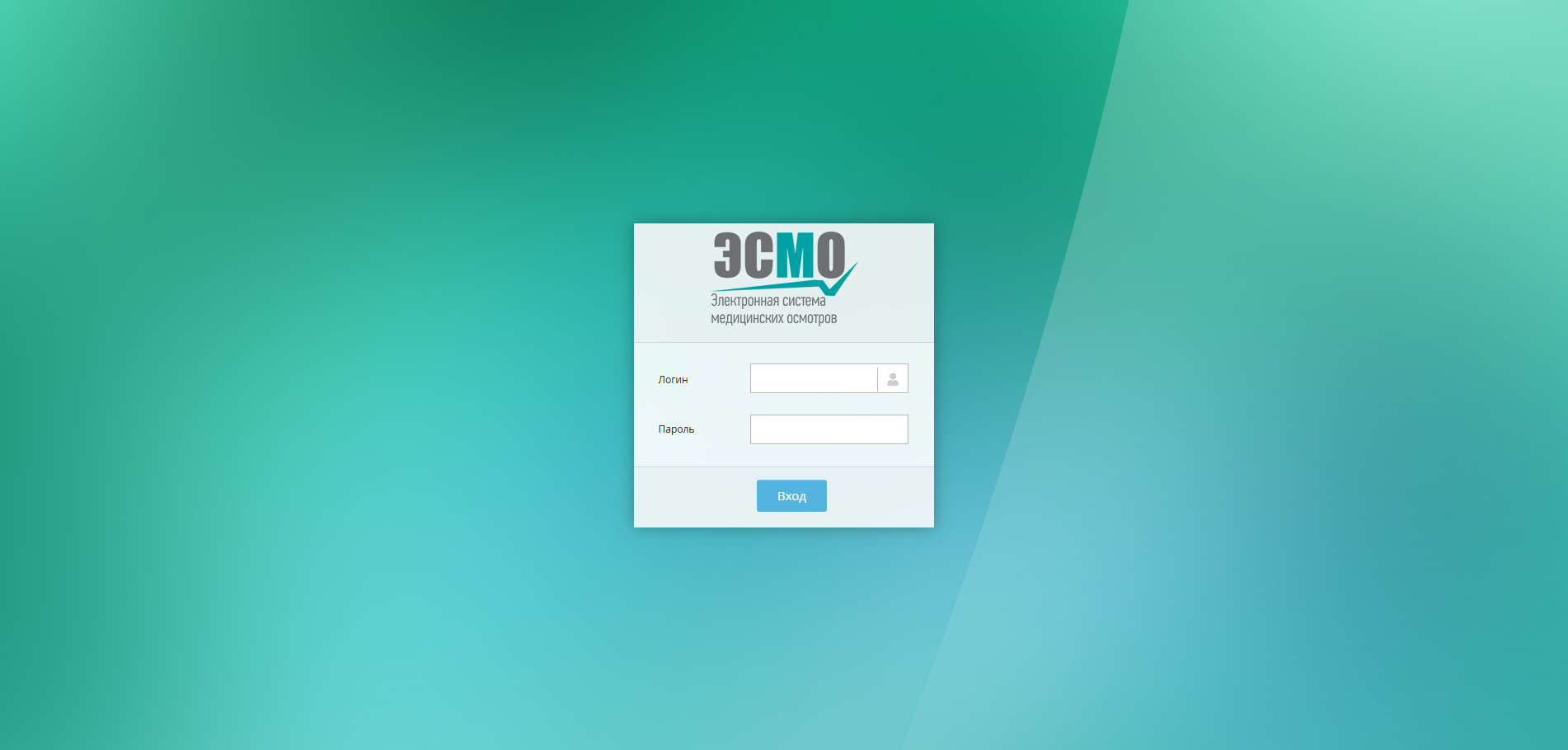
2. После перехода по URL-адресу появится окно входа в систему:
Рисунок 1 - Окно входа в систему
- 3. Для входа в систему введите логин и пароль (Администратор ПФО, Лаборатория ПФО, Оператор ПФО, Клиент).
- Регистр букв (большие или маленькие) имеет значение как при вводе пароля, так и при вводе логина.
- В случае ошибки появится предупреждающая надпись
- Рисунок 2 - Предупреждающая надпись

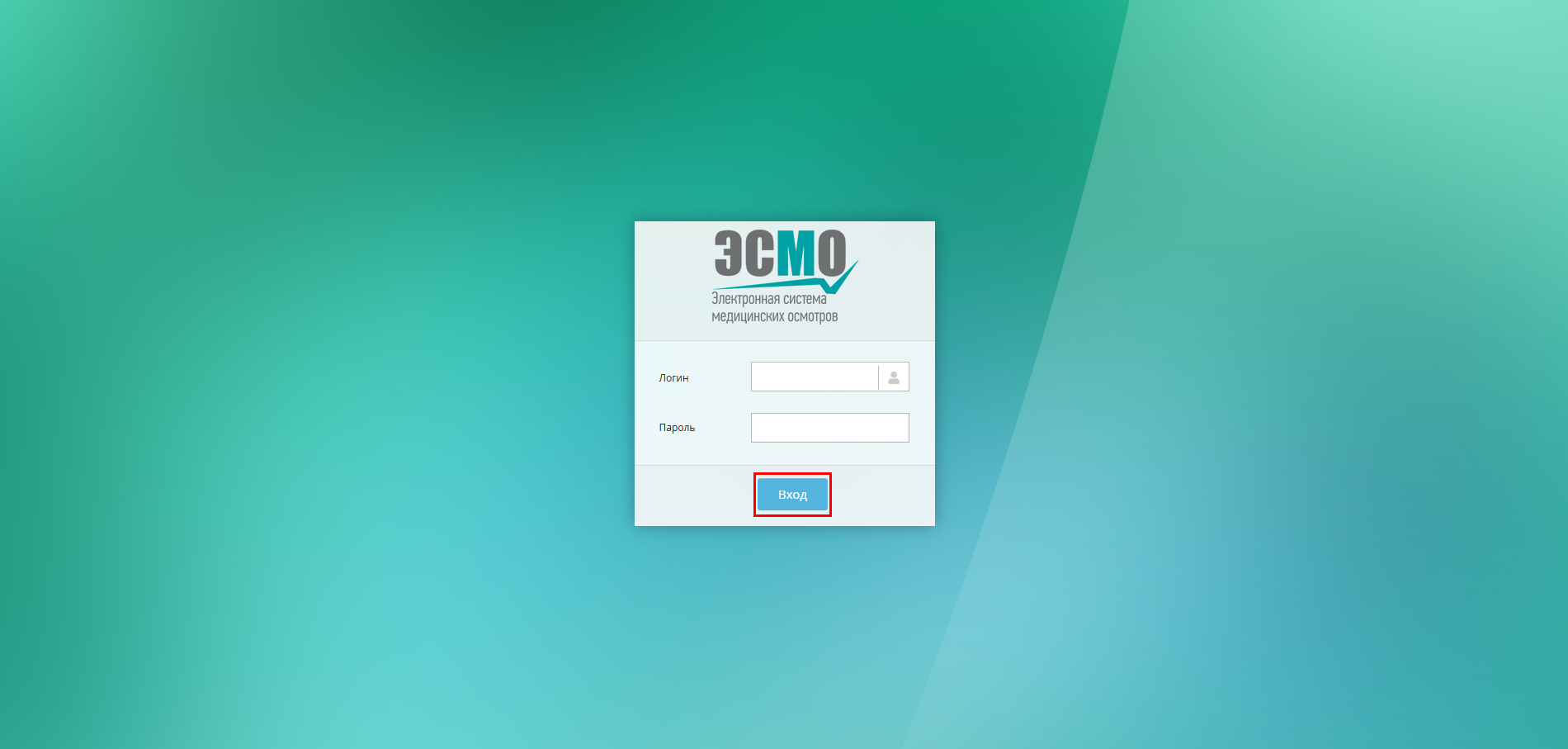
- 4. После ввода логина и пароля нажмите кнопку «Вход»
- Рисунок 3 - Кнопка вход
- 5. После успешной авторизации вы будете перенаправлены на соответствующий веб-интерфейс в зависимости от вашей роли (Администратор ПФО, Лаборатория ПФО, Оператор ПФО, Клиент).
- 2. ОПИСАНИЕ ИНТЕРФЕЙСА (АДМИНИСТРАТОР ПФО)
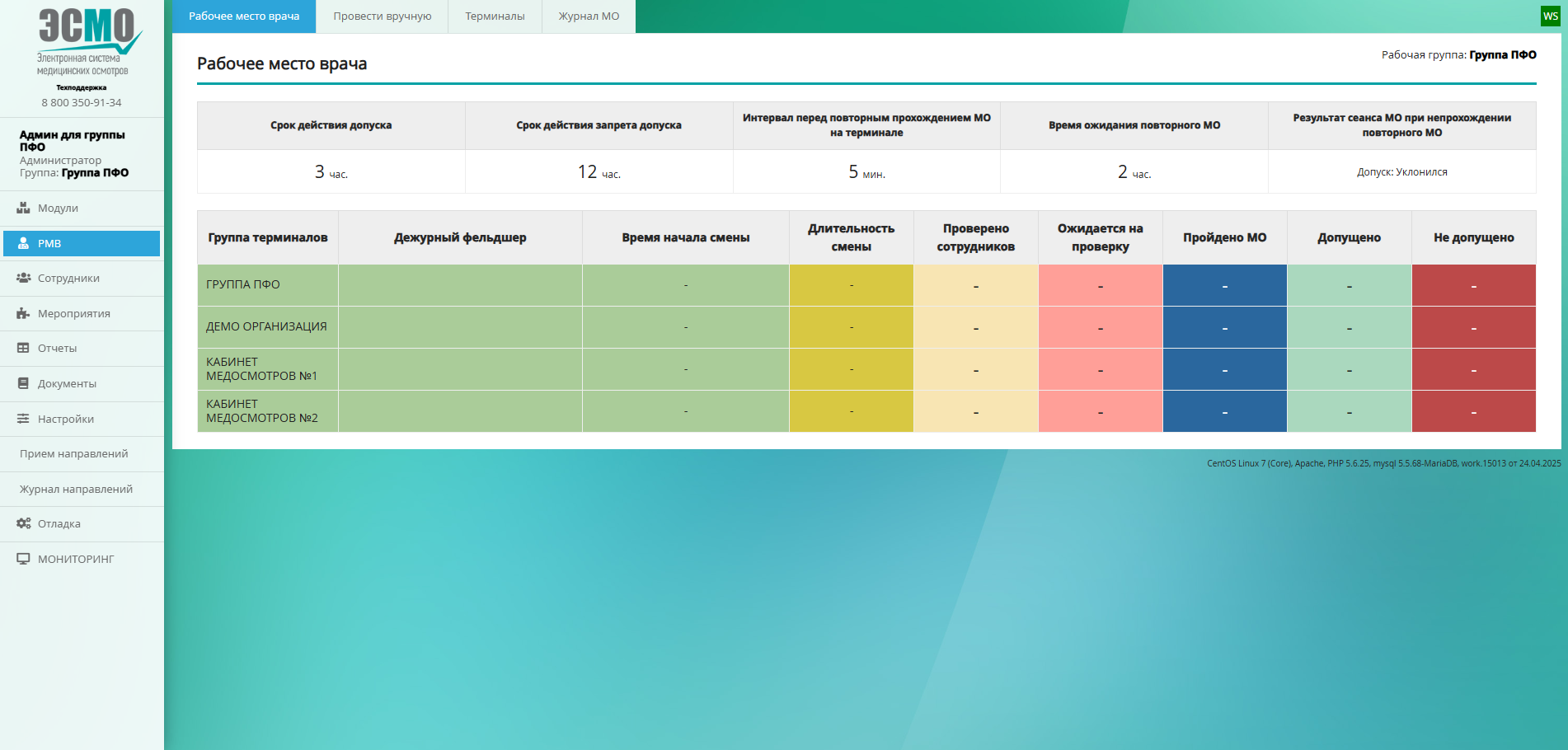
- Основные разделы интерфейса администратора доступны через левое боковое меню; разделы раскрываются на подразделы. Ниже приведено описание ключевых функций и разделов интерфейса администратора.
- Рисунок 4 - Пример веб интерфейса администратора
- 2.1. РМВ - РАБОЧЕЕ МЕСТО ВРАЧА
Рабочее место врача представляет собой интерфейс, отображающий текущую сводную информацию по группам терминалов и параметрам проведения медицинских осмотров. При входе в систему под учетными данными администратора ПФО отображается данный раздел с отображением сводки параметров: срок действия допуска, срок действия запрета допуска, интервал перед повторным прохождением медицинского осмотра на терминале, время ожидания повторного медицинского осмотра, результат сеанса медицинского осмотра при непрохождении повторного медицинского осмотра. Интерфейс предоставляет общую картину работы системы, позволяя администратору контролировать текущее состояние всех терминалов и параметров медицинских осмотров, а также оперативно реагировать на возникающие ситуации.
- 2.2. ПРОВЕСТИ ОСМОТР ВРУЧНУЮ
Провести осмотр вручную является функциональным разделом, позволяющим провести ручной осмотр при исчерпании попыток на прохождение осмотра на терминале. Для перехода в данный раздел в верхней части интерфейса раздела РМВ необходимо нажать кнопку «Провести вручную». Раздел предоставляет возможность провести медицинский осмотр сотрудника вручную, когда использование терминалов невозможно.
- 2.2.1. МЕДОСМОТР ВРУЧНУЮ
Медосмотр вручную предоставляет интерфейс для ввода данных медицинского осмотра сотрудника без использования терминалов. После перехода в раздел «Провести осмотр вручную» мед. работнику предоставляется форма для заполнения данных. В интерфейсе отображаются поля для ввода показателей пульса, систолического и диастолического давления, температуры тела, результатов проверки на алкоголь, а также фотографии сотрудника. Мед. работник может выбрать результат осмотра: допуск разрешен, допуск запрещен или требуется дополнительная проверка. При нажатии кнопки «Разрешить» формируется заключение о прохождении медицинского осмотра, а при нажатии «Запретить» открывается интерфейс карточки медицинского осмотра с возможностью указать причину запрета допуска. Интерфейс также предоставляет доступ к предыдущим проверкам сотрудника, отображая список последних десяти медицинских осмотров с подробными параметрами каждого сеанса и возможностью фильтрации только успешных допусков.
- 2.3. ТЕРМИНАЛЫ
Терминалы представляет собой раздел, предназначенный для просмотра и управления зарегистрированными терминалами системы ЭСМО. Для перехода в данный раздел открывается меню «Настройки», далее выбирается «ЭСМО» и пункт «Терминалы» из выпадающего списка. В разделе отображаются технические параметры, статус и состав оборудования всех зарегистрированных терминалов. Администратор может фильтровать терминалы по группе терминалов, ID, IP-адресу и типу терминала. Предусмотрены функции формирования отчета с текущими данными терминалов, сохранения информации в документах, а также экспорта данных в форматах HTML и PDF. Таблица терминалов содержит информацию об их идентификаторе, типе, наименовании, IP-адресе, модели и серийном номере. Раздел позволяет администратору контролировать состояние всех терминалов системы, своевременно выявлять неисправные устройства и обеспечивать бесперебойную работу системы медицинских осмотров.
- 2.4. ТЕРМИНАЛЫ ПФО
Терминалы ПФО предназначены для управления терминалами, используемыми непосредственно для проведения психофизиологических обследований. Раздел предоставляет информацию о состоянии терминалов, предназначенных для выполнения ПФО, включая их технические характеристики, текущий статус и доступность. Администратор может просматривать список всех терминалов ПФО, проверять их работоспособность и осуществлять необходимые настройки. В интерфейсе отображаются данные о группе терминалов, их идентификаторах, IP-адресах и моделях. Предусмотрены функции фильтрации по различным параметрам, а также возможности формирования отчетов и экспорта данных. Раздел позволяет оперативно управлять терминалами ПФО, обеспечивая их готовность к проведению обследований и своевременное выявление технических проблем.
- 2.5. ЖУРНАЛ МО
Журнал медицинских осмотров представляет собой систематизированный перечень всех проведенных медицинских осмотров сотрудников. Раздел предоставляет возможность просмотра истории медицинских осмотров с возможностью фильтрации по различным критериям: дата проведения, организация, подразделение, результат осмотра и другие параметры. Пользователь с доступом к разделу может просматривать детальную информацию по каждому медицинскому осмотру, включая показатели пульса, давления, температуры тела, результаты проверки на алкоголь и итоговое заключение о допуске к работе. В журнале отображаются данные о сотруднике, дате и времени осмотра, терминале, на котором был проведен осмотр, и ответственном лице, оформившем результат. Предусмотрены функции экспорта журнала в различные форматы, а также поиска конкретных записей по заданным параметрам. Раздел обеспечивает прозрачность и контроль над процессом проведения медицинских осмотров.
- 2.6. МОДУЛЬ ПФО (ЕЖЕГОДНОЕ ПФО)
Модуль ПФО (Ежегодное ПФО) предназначен для управления процессом проведения ежегодных психофизиологических обследований сотрудников. Раздел позволяет отслеживать статус прохождения ежегодных ПФО, анализировать результаты и формировать необходимую отчетность. В верхней части экрана расположены фильтры для поиска по различным параметрам: группа, организация, должность, тип тестирования, ФИО сотрудника, номер пропуска, период проведения и тип заключения. Таблица содержит информацию об идентификаторе сессии, дате проведения, ФИО сотрудника, наименовании мероприятия, примененных методиках и результатах, наличии приказа и итоговом заключении. При нажатии на дату в таблице открывается карточка результата, отображающая подробную информацию по ежегодному ПФО конкретного сотрудника. Пользователь с доступом к разделу может формировать отчеты в различных форматах, архивировать записи и отслеживать динамику прохождения обследований сотрудниками.
2.7. МОДУЛЬ ПФО (ПРЕДСМЕННОЕ ПФО)
Модуль ПФО (Предсменное ПФО) предназначен для управления процессом проведения предсменных психофизиологических обследований сотрудников. Раздел позволяет контролировать наличие противопоказаний перед началом рабочей смены и отслеживать статус прохождения предсменных ПФО. Для перехода в данный раздел в левом боковом меню нажимается пункт «Предсменное ПФО». В верхней части экрана расположены поля фильтрации по ФИО, пропускам, дате и результату ПФО, а также кнопки для выбора заключения: «противопоказаний нет» или «противопоказания выявлены». Таблица отображает данные о сотрудниках, прошедших предсменное ПФО, с указанием результатов и рекомендаций. Мед. работник может анализировать результаты обследований, выявлять сотрудников с выявленными противопоказаниями и формировать отчеты по результатам предсменных обследований. Раздел обеспечивает контроль за состоянием сотрудников перед началом рабочей смены.
2.8. МОДУЛЬ ПФО (ЭКГ)
Модуль ПФО (ЭКГ) предназначен для работы с данными электрокардиографии, получаемыми в ходе психофизиологических обследований. Раздел предоставляет возможность просмотра, анализа и хранения ЭКГ-данных сотрудников, проходящих ПФО. Пользователь может просматривать графики ЭКГ, интерпретировать результаты и формировать заключения на основе полученных данных. В интерфейсе отображаются данные о сотруднике, дате проведения ЭКГ, параметрах сердечного ритма и других показателях. Предусмотрены функции фильтрации записей по различным критериям, а также экспорта данных в различные форматы для дальнейшего анализа или передачи в медицинские учреждения. Раздел позволяет интегрировать данные ЭКГ в общий процесс психофизиологического обследования и использовать их для формирования комплексных заключений о состоянии сотрудников.
2.9. МОДУЛЬ ПФО (НАСТРОЙКИ)
Модуль ПФО (Настройки) предназначен для конфигурации параметров проведения психофизиологических обследований и настройки методик тестирования. Для перехода в данный раздел необходимо нажать вкладку «Настройки» в верхнем горизонтальном меню интерфейса, затем выбрать нужную вкладку в блоке «Настройки ПФО». Раздел позволяет настраивать параметры конкретных методик обследования, таких как ПСМР, ССМР, РДО, ММИЛ, ВСР, устанавливать допустимые диапазоны показателей и определять правила интерпретации результатов. Пользователь с доступом к разделу может конфигурировать систему в соответствии с требованиями организации и нормативными документами, обеспечивая соответствие обследований установленным стандартам. Раздел обеспечивает гибкость в настройке параметров ПФО и позволяет адаптировать систему к специфическим потребностям организации.
2.9.1. ПРИМЕР НАСТРОЙКИ МЕТОДИКИ
Пример Настройки методики предоставляет интерфейс для детальной настройки параметров конкретной методики психофизиологического обследования. Для перехода к настройке методики необходимо выбрать нужную методику и нажать на ее название в разделе «Настройки ПФО». В открывшемся интерфейсе пользователь с доступом к разделу может вносить изменения в параметры методики, такие как допустимые значения показателей, критерии оценки, время выполнения тестов и другие специфические настройки. После внесения необходимых изменений требуется нажать кнопку «Сохранить», чтобы применить новые параметры к выбранной методике. Раздел обеспечивает точную настройку каждой методики в соответствии с требованиями организации и позволяет администратору корректировать параметры тестирования для достижения максимальной объективности и достоверности результатов ПФО.
2.9.2. ШАБЛОНЫ ОТЧЕТОВ
Шаблоны отчетов предназначены для настройки форм документов, используемых в рамках психофизиологического обследования. Раздел позволяет администратору загружать, редактировать и управлять шаблонами отчетов, протоколов и заключений. Для перехода в данный раздел в верхнем меню настроек ПФО выбирается пункт «Шаблоны отчетов». Администратор может загрузить собственный шаблон документа формата .docx, используя кнопку загрузки шаблона, перетащив файл в выделенную область или выбрав его на компьютере. В шаблонах могут использоваться переменные, которые автоматически подставляют значения из системы ЭСМО при формировании итоговых документов. Раздел обеспечивает гибкость в оформлении отчетной документации и позволяет адаптировать шаблоны под требования организации и нормативные документы.
2.9.3. ОБЩИЕ НАСТРОЙКИ
Общие настройки позволяют задать базовые параметры, влияющие на работу ПФО и отображение данных в отчетах. Для перехода в раздел необходимо нажать вкладку «Настройки» в верхнем меню, затем выбрать подпункт «Общие настройки». В этом разделе Пользователь с доступом к разделу может включить опцию, при которой ПФО не будет предлагаться, если недавно уже была успешно пройдена сессия, что предотвращает дублирование обследований. Также доступна настройка скрытия результатов ПФО из журнала медицинских осмотров, чтобы они не влияли на итоговое заключение. Все изменения вступают в силу после сохранения соответствующих параметров. Раздел обеспечивает настройку основных принципов работы системы ПФО и позволяет мед. работнику оптимизировать процессы обследования в соответствии с потребностями организации.
- 2.10. МОДУЛЬ ПФО (СЛУЖЕБНЫЕ ОПЕРАЦИИ)
Модуль ПФО (Служебные операции) предназначен для выполнения технических операций, связанных с управлением базой данных и настройками системы. Для перехода в данный раздел нажимается вкладка «Служебные операции» в верхнем меню модуля ПФО. Раздел предоставляет доступ к функциям управления базой вопросов, используемых в анкетировании и тестировании методики ММИЛ - Модифицированный Миннесотский личностный опросник. Также в этом разделе доступны функции обновления прав доступа, сброса норм показателей до исходных значений и загрузки вопросов. Администратор может выполнять техническое обслуживание системы, корректировать базы данных и обеспечивать корректную работу всех компонентов системы ПФО. Раздел предназначен для решения служебных задач и обеспечения стабильности работы системы.
2.10.1. ЗАГРУЗКА ВОПРОСОВ ММИЛ
Загрузка вопросов ММИЛ предоставляет функционал для обновления и расширения базы вопросов, используемых в методиках ММИЛ. Раздел позволяет пользователю с доступом к разделу загружать новые вопросы или обновлять существующие наборы вопросов для анкетирования в рамках психофизиологических обследований. Для загрузки вопросов необходимо подготовить файл в требуемом формате и использовать соответствующую функцию загрузки в интерфейсе. После загрузки вопросы становятся доступными для использования в обследованиях. Раздел обеспечивает актуальность базы вопросов и позволяет адаптировать анкетирование к специфическим требованиям организации и изменениям в нормативной базе.
2.10.2. ИЗМЕНЕНИЕ ВОПРОСОВ МЕТОДИКИ ММИЛ
Изменение вопросов методики ММИЛ предназначено для редактирования и корректировки существующих вопросов в базе данных методики Модифицированного Миннесотского личностного опросника. Раздел предоставляет интерфейс для просмотра, редактирования и удаления вопросов, используемых в анкетировании сотрудников. Администратор может вносить изменения в формулировки вопросов, корректировать варианты ответов и управлять категориями вопросов. Изменения вступают в силу после сохранения отредактированных данных. Раздел обеспечивает гибкость в настройке анкетирования и позволяет адаптировать вопросы к специфическим условиям работы организации и требованиям к персоналу.
2.10.3. СБРОС НОРМ ПОКАЗАТЕЛЕЙ
Сброс норм показателей предоставляет функцию восстановления исходных значений нормативных показателей для методик психофизиологического обследования. Раздел позволяет администратору вернуть параметры показателей к заводским настройкам в случае их некорректного изменения или при необходимости обновления нормативной базы. Для выполнения сброса необходимо подтвердить операцию в интерфейсе, после чего все измененные параметры норм показателей будут возвращены к исходным значениям. Раздел обеспечивает возможность восстановления корректной работы системы в случае ошибок в настройках и позволяет поддерживать актуальность нормативных показателей в соответствии с утвержденными стандартами.
2.10.4. ОБНОВЛЕНИЕ ПРАВ ДОСТУПА
Обновление прав доступа предназначено для синхронизации и корректировки прав доступа пользователей к различным функциям системы. Раздел предоставляет возможность администратору обновить текущие настройки прав доступа после внесения изменений в структуру ролей или после установки обновлений системы. Для выполнения обновления прав доступа необходимо запустить соответствующую процедуру в интерфейсе, после чего система автоматически применит актуальные настройки прав ко всем пользователям. Раздел обеспечивает корректность работы системы с учетом текущих настроек безопасности и позволяет оперативно реагировать на изменения в структуре доступа пользователей.
- 2.11. СОТРУДНИКИ (СПРАВОЧНИК ОРГАНИЗАЦИЙ)
Справочник организаций предназначен для просмотра списка организаций, их структуры и связанной с ними информации, включая подразделения, количество сотрудников и принадлежность к группам. Для перехода в раздел в левом меню выбирается пункт «Сотрудники», затем во всплывающем списке нажимается «Справочник организаций». В данном разделе отображается перечень зарегистрированных организаций с указанием числа подразделений и сотрудников. Администратор может изменять группу приписки организаций, а также просматривать медицинскую организацию для прохождения предварительных медицинских осмотров. Дополнительно доступна функция перемещения сотрудников между организациями. Раздел обеспечивает централизованный контроль над структурой организаций, участвующих в системе, и позволяет оперативно вносить изменения в организационную структуру.
2.11.1. СПИСОК ОРГАНИЗАЦИЙ
Список организаций представляет собой таблицу с перечнем всех зарегистрированных в системе организаций. В верхней части экрана размещено поле фильтрации по наименованию организации, которое позволяет быстро найти нужную запись. Ниже отображается таблица с данными об организациях: идентификатор, статус, наименование, число подразделений, количество сотрудников, группа приписки. Администратор может просматривать список организаций, их структуру и связанную с ними информацию, включая подразделения и количество сотрудников. В таблице отображается текущий статус каждой организации, что позволяет оперативно отслеживать активные и неактивные записи. Раздел обеспечивает обзорную информацию о всех организациях, участвующих в системе, и служит основой для управления организационной структурой.
2.11.2. ИЗМЕНЕНИЕ ГРУППЫ ПРИПИСКИ
Изменение группы приписки позволяет администратору назначать организации определенную группу, к которой она относится в системе. Для изменения группы приписки необходимо выбрать нужную организацию в таблице, нажать на выпадающий список групп приписки и выбрать нужную группу. После применения изменений в правом верхнем углу появится уведомление о сохранении изменений. Данная функция необходима для корректной организации данных и применения соответствующих правил и настроек, связанных с конкретной группой организаций. Раздел обеспечивает гибкость в структурировании организаций и позволяет администратору группировать организации по различным критериям для удобства управления и отчетности.
2.11.3. ПЕРЕМЕСТИТЬ СОТРУДНИКОВ
Переместить сотрудников предоставляет функцию для перемещения сотрудников между организациями в рамках системы. Раздел позволяет администратору изменять принадлежность сотрудников к организациям, что необходимо при реорганизации структуры компаний или изменении условий трудоустройства. Для перемещения сотрудников необходимо выбрать источник и назначение перемещения, указать сотрудников для перемещения и подтвердить операцию. Система проверяет корректность операции и предупреждает о возможных конфликтах. Раздел обеспечивает гибкость в управлении кадровой структурой и позволяет оперативно вносить изменения в организационную принадлежность сотрудников без потери данных об их обследованиях и медицинских осмотрах.
2.11.4. ДОБАВИТЬ ОРГАНИЗАЦИЮ
Добавить организацию предоставляет возможность регистрации новой организации в системе. Для перехода к добавлению организации наводится курсор на кнопку «Справочник организаций» и нажимается «Добавить организацию». Открывается вкладка добавления организации, где необходимо ввести название организации и нажать кнопку «Добавить». После добавления организация появляется в списке зарегистрированных организаций и может быть использована для дальнейшей настройки. Администратор может добавлять новые организации по мере расширения системы или подключения новых клиентов. Раздел обеспечивает простой и интуитивно понятный процесс регистрации новых организаций и позволяет оперативно расширять охват системы.
2.11.5. РЕДАКТИРОВАНИЕ НОВОЙ ОРГАНИЗАЦИИ
Редактирование новой организации предоставляет интерфейс для внесения дополнительных данных и настройки параметров только что созданной организации. После добавления организации в системе необходимо выбрать ее из списка, нажав на название, после чего открывается редактор организации. В редакторе администратор может внести нужные изменения в данные организации, включая контактную информацию, параметры интеграции и другие специфические настройки. После внесения изменений нажимается кнопка «Сохранить», чтобы применить новые данные. Раздел обеспечивает детальную настройку организации после ее первичного добавления и позволяет администратору полностью настроить параметры работы с новой организацией в системе.
- 2.12. СОТРУДНИКИ (РЕДАКТОР ОРГАНИЗАЦИЙ)
Редактор организаций предоставляет расширенные возможности для управления организационной структурой и данными организаций. Для перехода в раздел в левом меню выбирается пункт «Сотрудники», затем во всплывающем списке нажимается «Редактор организаций». Раздел позволяет просматривать список компаний с указанием подразделений, численности сотрудников, а также управлять назначением группы приписки и медицинской организации для прохождения предварительных медицинских осмотров. Администратор может редактировать данные организаций, добавлять и удалять подразделения, перемещать сотрудников между организациями. Раздел обеспечивает детальный контроль над структурой организаций и позволяет оперативно вносить изменения в соответствии с текущими потребностями.
2.12.1. ИЗМЕНЕНИЕ ГРУППЫ ПРИПИСКИ
Изменение группы приписки в редакторе организаций предоставляет функционал для назначения организации определенной группы в системе. После выбора организации в списке и перехода в редактор организации администратор может изменить группу приписки через соответствующее поле. Изменение группы приписки влияет на применяемые правила и настройки для данной организации, включая параметры медицинских осмотров и психофизиологических обследований. После внесения изменений необходимо сохранить данные, чтобы изменения вступили в силу. Раздел обеспечивает гибкость в структурировании организаций и позволяет администратору корректировать принадлежность организаций к группам в соответствии с текущими требованиями.
2.12.2. ПЕРЕМЕСТИТЬ СОТРУДНИКОВ
Переместить сотрудников в редакторе организаций предоставляет расширенные возможности для перемещения сотрудников между организациями и подразделениями. После выбора организации и перехода в редактор администратор может выбрать функцию перемещения сотрудников, указать источник и назначение перемещения, а также выбрать конкретных сотрудников для перемещения. Система предоставляет интерфейс для массового перемещения сотрудников с возможностью фильтрации и выборки. После подтверждения операции сотрудники перемещаются в новую организацию или подразделение с сохранением всей истории их обследований и медицинских осмотров. Раздел обеспечивает эффективное управление кадровой структурой и позволяет оперативно реагировать на организационные изменения.
2.12.3. ТАБЛИЦА СОТРУДНИКОВ
Таблица сотрудников в редакторе организаций предоставляет детальную информацию о сотрудниках, относящихся к выбранной организации. После выбора организации и перехода в редактор отображается таблица с данными сотрудников: идентификатор, пропуск, фотография, ФИО, дата рождения, возраст, организация, подразделение, должность и назначенные группы. Администратор может фильтровать сотрудников по различным параметрам, искать конкретных сотрудников и просматривать их данные. Таблица позволяет быстро оценить численность и структуру персонала организации, а также выявить сотрудников, требующих внимания (например, с истекающим сроком допуска). Раздел обеспечивает детальный обзор кадровой структуры организации и служит основой для принятия управленческих решений.
2.12.4. ИСХОДНЫЕ ДАННЫЕ
Исходные данные в редакторе организаций предоставляют доступ к базовой информации об организации, включая контактные данные, реквизиты и специфические параметры интеграции с системой. После выбора организации и перехода в редактор администратор может просматривать и редактировать исходные данные организации. В разделе отображаются такие параметры, как наименование организации, юридический адрес, контактные лица, медицинская организация, прикрепленная для проведения предварительных медицинских осмотров. Администратор может вносить изменения в эти данные по мере необходимости и сохранять обновленную информацию. Раздел обеспечивает актуальность базовых данных об организациях и позволяет поддерживать корректность всей связанной информации в системе.
- 2.13. СОТРУДНИКИ (СПРАВОЧНИК СОТРУДНИКОВ)
Справочник сотрудников представляет собой централизованный перечень всех работников, проходящих психофизиологические обследования через систему. Раздел предоставляет возможность просмотра, фильтрации и экспорта сведений о сотрудниках организаций. В верхней части интерфейса представлены фильтры для точной выборки по следующим параметрам: группа, организация, должность для фильтрации по структурным признакам; ФИО, пропуск, табельный номер, uid, дополнительный признак для идентификации конкретного сотрудника; группа сотрудников, группа по болезни для отбора по медицинским или административным категориям; возраст (от/до), пол, источник для дополнительной фильтрации по демографическим данным. После выбора фильтров результаты поиска отображаются в таблице в виде удобного списка с основными данными для быстрого анализа и навигации. При нажатии на ФИО сотрудника открывается его личная карточка, в которой доступен просмотр и редактирование информации, включая персональные данные и обновления фото. Администратор может формировать отчёты в различных форматах: HTML, PDF, Excel CSV, а также сохранять их в документах.
2.13.1. ДОБАВЛЕНИЕ СОТРУДНИКА
Добавление сотрудника позволяет вносить новую информацию о сотруднике в систему, включая личные и рабочие данные. На экране «Справочник сотрудников» нажимается синяя кнопка «Добавить нового сотрудника» в правом верхнем углу. Пользователь заполняет форму с данными сотрудника: пропуск, табельный номер, ФИО, дата рождения, пол, организация, подразделение, должность и другие поля. После заполнения всех обязательных полей необходимо нажать кнопку «Сохранить», чтобы информация была внесена в систему. Данный процесс необходим для регистрации новых сотрудников в системе и обеспечения их возможности проходить психофизиологические обследования. Раздел обеспечивает простой и надежный процесс добавления новых сотрудников и позволяет оперативно обновлять кадровые данные в системе.
- 2.14. УВОЛЕННЫЕ СОТРУДНИКИ
Уволенные сотрудники представляет собой раздел, предназначенный для просмотра и анализа сотрудников, которые были уволены из организации. Доступен расширенный фильтр по параметрам и возможность экспорта данных. Пользователь может задать фильтры по группе, организации, ФИО, возрасту, полу и другим параметрам для поиска уволенного сотрудника. После этого нажимается кнопка «Сформировать отчет», чтобы отобразить соответствующие записи. Полученные данные можно сохранить в документах или экспортировать в формате HTML, PDF или Excel CSV. Раздел обеспечивает возможность отслеживания истории трудовой деятельности сотрудников и анализа данных по уволенным работникам. Администратор может использовать информацию из этого раздела для архивирования данных, анализа текучести кадров и формирования отчетности по завершенным трудовым отношениям.
2.15. УДАЛЕННЫЕ ДУБЛИКАТЫ СОТРУДНИКОВ
Удаленные дубликаты сотрудников предназначен для просмотра и анализа сотрудников, удалённых как дубликаты, чтобы избежать ошибок в учёте персонала и дублирования информации. Пользователь может задать фильтры по группе, организации, ФИО, возрасту, полу, должности и другим полям, чтобы найти удалённые дубликаты сотрудников. После нажатия на кнопку «Сформировать отчет» появится таблица с найденными совпадениями. Данный раздел важен для поддержания чистоты данных в системе и предотвращения ошибок, связанных с дублированием записей о сотрудниках. Администратор может анализировать удаленные дубликаты для понимания причин их возникновения и принятия мер по предотвращению подобных ситуаций в будущем. Раздел обеспечивает прозрачность процесса удаления дубликатов и позволяет контролировать качество данных в системе.
2.16. ДУБЛИКАТЫ СОТРУДНИКОВ
Дубликаты сотрудников предназначен для поиска и объединения дублирующихся записей сотрудников с целью обеспечения корректности и уникальности данных в системе. Пользователь указывает фильтры, по которым система найдет дубликаты, нажимает кнопку "искать", в таблице дубликатов указывает главный аккаунт и нажимает кнопку «Объединить физических лиц». После выполнения операции появляется окно с отчетом об объединении. Раздел содержит справочную информацию о логике и правилах объединения учетных записей физических лиц, включая описание фильтров и алгоритмов выбора главного аккаунта. Подробное описание всех фильтров включает параметры поиска, отбора и лимита обрабатываемых дубликатов. Администратор может использовать этот раздел для регулярной проверки и очистки базы данных от дублирующихся записей, что обеспечивает точность и достоверность информации о сотрудниках.
2.17. ДУБЛИКАТЫ ДОКУМЕНТАЦИЯ
Дубликаты документация содержит справочную информацию о логике и правилах объединения учетных записей физических лиц, включая описание фильтров и алгоритмов выбора главного аккаунта. В разделе подробно описаны все фильтры: параметры поиска (по каким полям производится поиск дубликатов), отбор (в каких записях проводится поиск: только с МО, без МО, только уволенные и т.д.), лимит (ограничение количества обрабатываемых дубликатов). Данная документация помогает администратору правильно использовать функцию объединения дубликатов и понимать принципы работы алгоритмов системы. Раздел обеспечивает прозрачность процесса объединения дубликатов и позволяет администратору принимать обоснованные решения при работе с дублирующимися записями. Документация также содержит рекомендации по предотвращению дублирования записей и поддержанию качества данных в системе.
- 2.18. ЗАГРУЗКА СОТРУДНИКОВ ИЗ XLS
Загрузка сотрудников из XLS предназначен для массовой загрузки списка сотрудников из подготовленного Excel-файла (XLS). Пользователь подготавливает Excel-файл, соответствующий шаблону (ссылка на Образец файла доступна прямо в интерфейсе). На первом экране нажимается «Перейти к загрузке файла». Затем переходят ко второй вкладке, где открывается окно загрузки: можно перетащить файл XLS в выделенную область или нажать кнопку «Кликните для выбора файла на вашем ПК» и выбрать документ вручную. Раздел обеспечивает эффективное добавление большого количества сотрудников в систему без ручного ввода данных каждого работника. Система проверяет корректность загружаемых данных и предоставляет отчет о результатах загрузки, включая информацию об успешно добавленных сотрудниках и ошибках, требующих исправления. Администратор может использовать этот функционал для быстрого заполнения системы данными о сотрудниках при первоначальной настройке или при массовом обновлении кадровых данных.
2.18.1. ОБРАЗЕЦ
Образец предоставляет шаблон Excel-файла для корректной загрузки данных о сотрудниках в систему. В разделе доступна ссылка для скачивания образца файла, содержащего правильную структуру и формат данных, необходимых для успешной загрузки. Образец включает все обязательные поля, такие как ФИО, дата рождения, пол, организация, подразделение, должность, а также дополнительные поля, которые могут быть заполнены по усмотрению администратора. В шаблоне указаны требования к формату данных для каждого поля, что помогает избежать ошибок при подготовке файла. Администратор может использовать этот образец для подготовки своих данных перед загрузкой в систему, что обеспечивает корректность и полноту импортируемой информации. Раздел также содержит рекомендации по заполнению шаблона и типичные ошибки, которых следует избегать при подготовке файла.
2.19. МЕРОПРИЯТИЯ (ВЫДАЧА ДОКУМЕНТОВ)
Мероприятия (Выдача документов) предназначены для управления процессом выдачи документов, связанных с психофизиологическими обследованиями. Раздел позволяет администратору отслеживать статус выдачи документов сотрудникам, регистрировать факт получения документов и вести учет выданных материалов. В интерфейсе отображается список мероприятий, по которым необходимо выдать документы, с указанием сотрудников, даты выдачи и типа документов. Администратор может фильтровать записи по различным критериям, искать конкретные документы и регистрировать их выдачу. Для каждого документа можно указать ответственного за выдачу, дату и время выдачи, а также подтвердить факт получения сотрудником. Раздел обеспечивает прозрачность процесса документооборота и позволяет контролировать выполнение обязательных процедур, связанных с выдачей документов по результатам ПФО.
- 2.20. МЕРОПРИЯТИЯ (ПФО)
Мероприятия (ПФО) представляет собой центральный раздел для управления всеми психофизиологическими обследованиями, проводимыми в организации. Раздел позволяет отслеживать статус прохождения ПФО, анализировать результаты и формировать отчетность по обследованиям. В интерфейсе отображается список всех мероприятий ПФО с указанием их статуса, даты создания, сценария, используемых методик, количества обследуемых сотрудников и других ключевых показателей. Администратор может фильтровать мероприятия по различным параметрам, просматривать детальную информацию по каждому мероприятию и управлять их параметрами. Раздел обеспечивает комплексный контроль над всеми ПФО-мероприятиями и служит основой для планирования и анализа обследований сотрудников.
2.20.1. МЕРОПРИЯТИЕ ПФО
Мероприятие ПФО представляет собой интерфейс для просмотра и управления конкретным мероприятием по проведению психофизиологического обследования. Для перехода к мероприятию необходимо выбрать его из таблицы мероприятий. В интерфейсе отображается сводная информация о мероприятии: статус, количество сотрудников, применяемые методики, периодичность проведения, тип отправки, срок прохождения в днях и наличие санкций. Указана группа, к которой относится мероприятие. Ниже представлена таблица «Статистика прохождения», в которой по каждой организации отображаются общее количество сотрудников, число подлежащих ПФО, количество повторных прохождений, сотрудников, ожидающих проверки, заблокированных по ПФО, а также другие статистические данные. Администратор может получить полную информацию о текущем состоянии мероприятия и его выполнении по всем организациям.
2.20.2. МЕРОПРИЯТИЕ ПФО (КАРТОЧКА)
Карточка мероприятия «Психофизиологическое обследование» содержит сводную информацию о выбранном ПФО-мероприятии. В верхней части экрана отображается его статус, количество сотрудников, методики, периодичность проведения, тип отправки, срок прохождения в днях и наличие санкций. Указана группа, к которой относится мероприятие. Ниже представлена таблица «Статистика прохождения», в которой по каждой организации отображаются: общее количество сотрудников, число подлежащих ПФО, повторных прохождений, ожидающих проверки, заблокированных по ПФО, а также процент сотрудников, признанных годными или не годными. Фильтрация доступна по названию организации. Карточка мероприятия обеспечивает детальный обзор текущего состояния ПФО-мероприятия и позволяет администратору быстро оценить его выполнение и выявить проблемы.
2.20.3. МЕРОПРИЯТИЕ ПФО (РЕДАКТИРОВАТЬ)
Редактирование мероприятия позволяет изменять параметры уже созданного мероприятия ПФО. Для перехода в данный раздел в левом меню мероприятия нажимается кнопка «Редактировать». Пользователю предлагается выбрать, какие документы необходимо сформировать. Доступны следующие документы: протокол психофизиологического обследования, протокол заседания подкомиссии врачебной комиссии, заключение по результатам психофизиологического обследования. Для каждого документа можно указать вручную должность и ФИО ответственного или использовать данные текущей учётной записи. Также доступна возможность загрузить или изменить шаблон отчета: нажать на кнопку загрузки шаблона, перенести или выбрать файл шаблона формата .docx. Редактирование мероприятия обеспечивает гибкость в настройке и адаптации мероприятий под текущие потребности и позволяет вносить корректировки в параметры ПФО после его создания.
2.20.4. МЕРОПРИЯТИЕ ПФО (СОЗДАНИЕ ШАБЛОНА)
Создание шаблона предназначено для формирования шаблона ПФО-мероприятия, который может быть использован для быстрого создания аналогичных мероприятий в будущем. Раздел позволяет администратору сохранить все параметры текущего мероприятия в виде шаблона, который затем можно использовать как основу для новых мероприятий. Для создания шаблона необходимо перейти в раздел редактирования мероприятия и выбрать функцию сохранения шаблона. Администратор указывает название шаблона и сохраняет его в системе. Созданный шаблон будет доступен при создании новых мероприятий и позволит автоматически заполнить все стандартные параметры, сократив время на настройку. Раздел обеспечивает стандартизацию процесса создания ПФО-мероприятий и повышает эффективность работы администратора.
2.20.5. МЕРОПРИЯТИЕ ПФО (ВСЕ УЧАСТНИКИ)
Все участники представляет собой раздел, отображающий полный список сотрудников, участвующих в данном ПФО-мероприятии. В верхней части экрана расположены фильтры, позволяющие уточнить выборку по различным полям: ФИО, организация, должность, группа сотрудников, группа по болезни, возраст (от/до), отложенное увольнение. Таблица содержит информацию об идентификаторе, пропуске, фотографии, ФИО, дате рождения, возрасте, организации, подразделении, должности и назначенных группах сотрудников. Администратор может просматривать полный список участников мероприятия, фильтровать записи по различным критериям и анализировать состав обследуемых. Раздел обеспечивает полный обзор всех сотрудников, включенных в мероприятие, и позволяет контролировать корректность формирования списков участников.
2.20.6. МЕРОПРИЯТИЕ ПФО (ПОДЛЕЖИТ ПФО)
Подлежит ПФО содержит список сотрудников, которые в установленный период обязаны пройти психофизиологическое обследование. Для перехода в данный раздел в левом меню мероприятия нажимается «Подлежат ПФО». В верхней части интерфейса размещены фильтры, позволяющие уточнить выборку по следующим полям: ФИО, организация, должность, группа сотрудников, группа по болезни, возраст (от/до), отложенное увольнение. Таблица отображает данные сотрудников, которые должны пройти обследование в рамках данного мероприятия, с указанием срока прохождения и статуса выполнения. Администратор может отслеживать прогресс прохождения обследований, выявлять сотрудников, не прошедших ПФО в установленный срок, и принимать меры по обеспечению полноты обследований. Раздел обеспечивает контроль за выполнением обязательных процедур ПФО и позволяет своевременно выявлять нарушения графика обследований.
2.20.7. МЕРОПРИЯТИЕ ПФО (ПОВТОРНОЕ ПРОХОЖДЕНИЕ)
Повторное прохождение отображает сотрудников, направленных на повторное психофизиологическое обследование (ПФО) по результатам первичного тестирования или в связи с необходимостью уточнения данных. Для перехода в данный раздел в левом меню мероприятия нажимается «Повторное прохождение». В верхней части экрана представлены фильтры, позволяющие найти нужного сотрудника по ФИО, организации, должности, возрасту и другим параметрам. Таблица содержит информацию о сотрудниках, направленных на повторное обследование, с указанием причины направления и срока прохождения. Администратор может планировать и контролировать процесс повторных обследований, отслеживать их выполнение и анализировать результаты. Раздел обеспечивает эффективное управление повторными ПФО и позволяет оперативно реагировать на случаи, требующие дополнительной проверки.
2.20.8. МЕРОПРИЯТИЕ ПФО (ОЖИДАЕТ ПРОВЕРКИ)
Ожидает проверки содержит список сотрудников, по которым завершено психофизиологическое обследование (ПФО), но итоговое заключение ещё не проверено и не утверждено специалистом. Для перехода в данный раздел в левом меню мероприятия нажимается «Ожидает проверки». В верхней части экрана представлены фильтры для поиска сотрудников по различным параметрам, что упрощает работу с большим объемом данных. Таблица содержит информацию о сотрудниках, датах проведения обследований и сроках проверки заключений. Администратор может контролировать процесс проверки и ускорять завершение обследований путем своевременного информирования ответственных специалистов. Раздел обеспечивает контроль за завершающей стадией ПФО и позволяет минимизировать задержки в оформлении окончательных заключений.
2.20.9. МЕРОПРИЯТИЕ ПФО (ЗАБЛОКИРОВАНЫ ПО ПФО)
Заблокированы по ПФО предназначен для отображения списка сотрудников, заблокированных по результатам психофизиологического обследования (ПФО). Для перехода в данный раздел в левом меню мероприятия нажимается «Заблокированы по ПФО». В таблице отображаются данные сотрудников, по которым выявлены противопоказания к выполнению профессиональных обязанностей по результатам ПФО. Администратор может просматривать информацию о причинах блокировки, сроках действия ограничений и необходимых действиях для снятия блокировки. Раздел обеспечивает контроль за сотрудниками с выявленными противопоказаниями и позволяет оперативно реагировать на случаи, требующие медицинского вмешательства или корректировки трудовой деятельности.
2.20.10. МЕРОПРИЯТИЕ ПФО (ПФО ПРОЙДЕН, ГОДЕН)
ПФО пройден, годен предназначен для отображения сотрудников, успешно прошедших психофизиологическое обследование (ПФО) и признанных годными к выполнению профессиональных обязанностей. Для перехода в данный раздел в левом меню мероприятия нажимается «ПФО пройден, годен». В таблице отображаются данные сотрудников, по которым не выявлено противопоказаний к выполнению профессиональных обязанностей. Администратор может просматривать информацию о результатах обследований, сроках действия допуска и других параметрах, связанных с признанием сотрудника годным. Раздел обеспечивает обзор сотрудников, соответствующих требованиям к психофизиологическому состоянию, и позволяет контролировать долю годных сотрудников в общей структуре персонала.
2.20.11. МЕРОПРИЯТИЕ ПФО (ПФО ПРОЙДЕН, НЕГОДЕН)
ПФО пройден, негоден предназначен для отображения сотрудников, прошедших психофизиологическое обследование (ПФО), но признанных негодными к выполнению профессиональных обязанностей по выявленным противопоказаниям. В разделе отображаются данные сотрудников с указанием причин непригодности и рекомендаций по дальнейшим действиям. Администратор может анализировать данные по негодным сотрудникам, выявлять типичные проблемы и разрабатывать меры по улучшению психофизиологического состояния персонала. Раздел обеспечивает контроль за сотрудниками с выявленными отклонениями и позволяет формировать целевые программы по коррекции выявленных проблем.
- 2.21. МЕРОПРИЯТИЯ (НОВОЕ МЕРОПРИЯТИЕ)
Мероприятия (Новое мероприятие) предоставляет интерфейс для создания новых ПФО-мероприятий с настройкой всех необходимых параметров. Раздел позволяет администратору определить тип обследования, периодичность проведения, список участников и другие ключевые параметры. Для создания нового мероприятия нажимается кнопка «Новое мероприятие» в соответствующем разделе. Администратор последовательно заполняет все необходимые данные на различных вкладках: параметры, выбор методик, выбор участников, выбор документов. Раздел обеспечивает структурированный процесс создания мероприятий и позволяет настроить все аспекты ПФО в соответствии с требованиями организации. Созданное мероприятие автоматически появляется в списке активных мероприятий и может быть отредактировано или запущено в работу.
2.21.1. НАСТРОЙКИ НОВОГО МЕРОПРИЯТИЯ (ПАРАМЕТРЫ)
Настройки нового мероприятия (Параметры) предназначены для конфигурации основных параметров психофизиологического обследования (ПФО), включая его статус, сроки прохождения, санкции за неисполнение, а также способ направления участников. После создания нового мероприятия типа ПФО пользователь автоматически переходит на вкладку «Параметры». Администратор выбирает статус мероприятия: отмечает переключатель «Включено» или «Выключено», чтобы задать активность мероприятия. Указывает наименование ПФО в соответствующем поле, задает периодичность проведения ПФО, устанавливает срок прохождения ПФО в днях, определяет санкции за нарушение срока прохождения, выбирает способ направления на ПФО (ручное или автоматическое), включает или отключает проверку наличия медицинского осмотра перед ПФО. Раздел обеспечивает базовую настройку мероприятия и определяет его основные характеристики.
2.21.2. НАСТРОЙКИ НОВОГО МЕРОПРИЯТИЯ (ВЫБОР МЕТОДИК)
Выбор методик предназначен для выбора и настройки методик, которые будут применяться в рамках конкретного психофизиологического обследования (ПФО). После заполнения параметров ПФО нажимается вкладка «Выбор методик» в верхнем меню мероприятия. Администратор выбирает способ доведения тестов до участников (например, виртуальный терминал) из выпадающего списка. Ниже отображается перечень доступных методик, таких как ПСМР, ССМР, РДО, ВСР, ММИЛ. Для каждой методики можно указать необходимость ее применения в данном мероприятии. Раздел обеспечивает формирование набора тестов, отражающих цели обследования, и позволяет адаптировать ПФО к специфическим требованиям организации. Выбранные методики будут использованы при проведении обследования и формировании заключений.
2.21.3. НАСТРОЙКИ НОВОГО МЕРОПРИЯТИЯ (ВЫБОР УЧАСТНИКОВ)
Выбор участников предназначен для настройки правил отбора участников на психофизиологическое обследование (ПФО). Позволяет указать, какие сотрудники подлежат обследованию, по заданным условиям. Открывается вкладка «Выбор участников» в верхнем меню при создании или редактировании мероприятия ПФО. В верхней таблице отображены уже добавленные правила отбора, включая тип, условия и количество выбранных сотрудников. Администратор может создавать и редактировать правила отбора, используя различные параметры: группу сотрудников, группу ЗиПР, возраст отбора, допустимые значения давления систолического/диастолического, температуры тела, пульса, а также указывать применение анкетирования или ППО. Кнопка «Обновить список и статусы участников» обновляет актуальные данные по сотрудникам, попавшим в выборку. Ниже отображается таблица участников, соответствующих текущим правилам, с указанием ID, пропуска, фото, ФИО, даты рождения, возраста, организации, подразделения и прочего.
2.21.4. НАСТРОЙКИ НОВОГО МЕРОПРИЯТИЯ (ВЫБОР ДОКУМЕНТОВ)
Выбор документов предназначен для выбора форм документов, которые будут использоваться в рамках психофизиологического обследования (ПФО). Позволяет назначить ответственных за заполнение и подписание документов. Открывается вкладка «Выбор документов» в верхнем меню при создании или редактировании мероприятия ПФО. Администратор может включить в мероприятие протокол психофизиологического обследования, протокол заседания подкомиссии врачебной комиссии, заключение по результатам психофизиологического обследования. Для каждого документа можно указать вручную должность и ФИО ответственного или использовать данные текущей учётной записи. Также доступна возможность загрузить или изменить шаблон отчета: нажать на кнопку загрузки шаблона, перенести или выбрать файл шаблона формата .docx. Раздел обеспечивает гибкую настройку документооборота для различных типов ПФО и позволяет адаптировать документы под требования организации.
2.21.5. НАСТРОЙКИ НОВОГО МЕРОПРИЯТИЯ (ДОКУМЕНТАЦИЯ ПО ШАБЛОНАМ)
Документация по шаблонам предоставляет список всех переменных (шаблонов), которые можно использовать в текстах документов ПФО. Эти шаблоны автоматически подставляют значения из системы ЭСМО при формировании итоговых документов. Для перехода во вкладку «Документация по шаблонам» открывается верхнее меню экрана настройки мероприятия. В разделе отображаются все доступные переменные, которые могут быть использованы в шаблонах документов, с описанием их назначения и формата. Администратор может использовать эти переменные при создании или редактировании шаблонов документов, что обеспечивает автоматическое заполнение документов актуальными данными из системы. Раздел обеспечивает прозрачность и удобство работы со шаблонами документов и позволяет создавать сложные шаблоны с динамическим содержанием.
- 2.22. МЕРОПРИЯТИЯ (ИМПОРТ МЕРОПРИЯТИЯ)
Импорт мероприятия предназначен для загрузки данных о ПФО-мероприятиях из внешних источников в систему. Раздел позволяет администратору импортировать предварительно подготовленные данные о мероприятиях, что упрощает процесс массового создания или обновления мероприятий. Для импорта мероприятия необходимо подготовить файл в требуемом формате, соответствующий шаблону системы. В интерфейсе импорта указывается путь к файлу или файл перетаскивается в выделенную область. Система проверяет корректность данных и предоставляет отчет об импорте, включая информацию об успешно импортированных мероприятиях и ошибках, требующих исправления. Раздел обеспечивает эффективное управление большим количеством мероприятий и позволяет интегрировать данные из внешних систем в процесс ПФО.
2.23. МЕРОПРИЯТИЯ (ШАБЛОН МЕРОПРИЯТИЯ)
Шаблон мероприятия предоставляет функционал для создания, редактирования и использования шаблонов ПФО-мероприятий. Раздел позволяет администратору сохранять часто используемые конфигурации мероприятий в виде шаблонов и использовать их для быстрого создания новых мероприятий. Шаблоны содержат все настройки мероприятия: параметры, выбранные методики, правила отбора участников, документы и другие параметры. Администратор может создавать, редактировать и удалять шаблоны в зависимости от потребностей организации. Раздел обеспечивает стандартизацию процесса создания мероприятий и повышает эффективность работы с повторяющимися типами ПФО.
2.23.1. СОЗДАНИЕ ШАБЛОНА
Создание шаблона позволяет сохранить текущие настройки мероприятия в виде шаблона для последующего использования. Для создания шаблона необходимо перейти в раздел редактирования мероприятия и выбрать функцию сохранения шаблона. Администратор указывает название шаблона и сохраняет его в системе. Созданный шаблон будет содержать все параметры мероприятия: настройки, выбранные методики, правила отбора участников и другие конфигурационные данные. Шаблон сохраняется в системе и становится доступным при создании новых мероприятий. Раздел обеспечивает возможность быстрого создания мероприятий с одинаковыми параметрами и позволяет стандартизировать процессы ПФО в организации.
2.23.2. ЗАПОЛНЕНИЕ ШАБЛОНА
Заполнение шаблона предоставляет интерфейс для внесения данных в шаблон мероприятия перед его использованием. После выбора шаблона для создания нового мероприятия администратор может просматривать и редактировать параметры, унаследованные от шаблона. В интерфейсе отображаются все настройки шаблона с возможностью их корректировки под конкретные условия. Администратор может изменить любые параметры шаблона, включая название мероприятия, сроки проведения, список участников и другие настройки. Раздел обеспечивает гибкость при использовании шаблонов и позволяет адаптировать стандартные конфигурации под текущие потребности без потери преимуществ стандартизации.
2.23.3. ИСХОДНЫЕ ДАННЫЕ ШАБЛОНА
Исходные данные шаблона предоставляют доступ к базовой информации о шаблоне мероприятия, включая его название, описание и историю изменений. В разделе отображаются все параметры шаблона в неизменяемом виде, что позволяет администратору ознакомиться с его содержанием перед использованием. Администратор может просматривать детальную информацию о каждой настройке шаблона, включая выбранные методики, правила отбора участников и другие конфигурационные параметры. Раздел обеспечивает прозрачность структуры шаблонов и позволяет принимать обоснованные решения при выборе шаблона для создания нового мероприятия. Информация о шаблоне помогает понять его назначение и особенности применения.
2.23.4. ИСПОЛЬЗОВАНИЕ ШАБЛОНА
Использование шаблона предназначено для применения сохраненного шаблона при создании нового ПФО-мероприятия. После выбора шаблона из списка доступных администратор запускает процесс создания мероприятия на его основе. Система автоматически заполняет все параметры мероприятия в соответствии с настройками шаблона. Администратор может внести дополнительные изменения в параметры перед окончательным созданием мероприятия. После подтверждения создания новое мероприятие появляется в списке активных мероприятий с параметрами, унаследованными от шаблона. Раздел обеспечивает быстрое и корректное создание мероприятий с повторяющимися параметрами и значительно сокращает время на настройку новых ПФО.
- 2.24. ОТЧЕТЫ
Отчеты представляют собой раздел для формирования и просмотра аналитических отчетов по результатам психофизиологических обследований. Раздел позволяет администратору создавать отчеты различной сложности и направленности, используя данные из системы. В интерфейсе отображается список доступных типов отчетов с возможностью выбора необходимого. Администратор может настроить параметры отчета, указать период анализа, выбрать организации и другие фильтры. После формирования отчет отображается в удобном для просмотра формате с возможностью экспорта в различные форматы. Раздел обеспечивает аналитическую поддержку процесса ПФО и позволяет выявлять тенденции, оценивать эффективность обследований и принимать управленческие решения на основе данных.
2.24.1. ПФО
ПФО представляет собой специализированный отчет по результатам психофизиологических обследований. На странице представлена таблица с перечнем ПФО по мероприятиям: ID, дата создания, статус, сценарий, методики, количество обследуемых, прохождение ПФО, повторное прохождение, блокировки, итоги. Статистика делится на категории - прошёл, не прошёл, ожидает проверки. Также отображается процент выполнения обследований по каждому мероприятию. Администратор указывает фильтры для поиска нужного мероприятия (по названию или дате), нажимает кнопку «Сформировать отчет», чтобы отобразить актуальную информацию. В таблице отображается список мероприятий с данными по методикам, числу обследуемых, статусам прохождения и другим ключевым показателям. Для экспорта отчета нажимается одна из кнопок: HTML, PDF или в архив, чтобы сохранить отчет в нужном формате. Отчет обеспечивает комплексный анализ результатов ПФО и служит основой для принятия управленческих решений.
2.25. ДОКУМЕНТЫ
Документы предназначены для управления всей документацией, связанной с психофизиологическими обследованиями. Раздел позволяет администратору просматривать, редактировать и управлять типами документов, используемых в системе. В интерфейсе отображается список всех типов документов с возможностью фильтрации и поиска. Администратор может создавать новые типы документов, редактировать существующие и удалять ненужные. Раздел обеспечивает структурированный подход к документообороту и позволяет адаптировать систему к специфическим требованиям организации в части документации. Управление документами является ключевым элементом обеспечения прозрачности и законности процесса ПФО.
2.25.1. ДОКУМЕНТЫ (ТИПЫ ДОКУМЕНТОВ)
Типы документов предоставляют интерфейс для управления классификацией документов в системе. Раздел позволяет администратору просматривать список всех зарегистрированных типов документов, используемых в процессе ПФО. В таблице отображаются данные о наименовании типа документа, его назначении и параметрах использования. Администратор может фильтровать типы документов по различным критериям и искать конкретные типы. Раздел обеспечивает обзор всей документации, используемой в системе, и служит основой для управления документооборотом. Каждый тип документа связан с определенными процессами и мероприятиями, что обеспечивает корректное формирование и использование документов.
2.25.2. ТАБЛИЦА ТИПОВ ДОКУМЕНТОВ
Таблица типов документов представляет собой систематизированный перечень всех зарегистрированных в системе типов документов. В таблице отображаются данные о наименовании типа документа, его описании, назначении и параметрах использования. Администратор может просматривать детальную информацию по каждому типу документа, включая связанные процессы и мероприятия. Таблица позволяет фильтровать записи по различным критериям и искать конкретные типы документов. Раздел обеспечивает прозрачность структуры документооборота и позволяет контролировать соответствие используемых документов требованиям организации и нормативным документам.
2.25.3. СОБСТВЕННАЯ ПАНЕЛЬ ПРИЕМА СКАНА ДОКУМЕНТА
Собственная панель приема скана документа предоставляет интерфейс для загрузки и обработки сканированных копий документов в систему. Раздел позволяет администратору загружать сканы документов, присваивать им типы и связывать с соответствующими записями в системе. В интерфейсе отображаются элементы для выбора файла, указания типа документа и ввода сопутствующей информации. После загрузки скан документа сохраняется в системе и становится доступным для просмотра и использования в процессе ПФО. Раздел обеспечивает интеграцию бумажной документации в электронный документооборот и позволяет хранить все необходимые документы в единой системе.
2.25.4. ДОБАВИТЬ НОВЫЙ ТИП ДОКУМЕНТА
Добавить новый тип документа позволяет зарегистрировать в системе новый тип документа, необходимый для процесса ПФО. Для добавления нового типа документа нажимается кнопка «Добавить» в разделе управления типами документов. Администратор заполняет форму с наименованием нового типа документа, его описанием и параметрами использования. После заполнения всех обязательных полей нажимается кнопка «Сохранить», чтобы добавить новый тип документа в систему. Раздел обеспечивает гибкость в управлении документооборотом и позволяет адаптировать систему к изменяющимся требованиям организации в части документации.
2.25.5. УДАЛИТЬ ТИП ДОКУМЕНТА
Удалить тип документа предоставляет функцию для удаления ненужных или устаревших типов документов из системы. Для удаления типа документа необходимо выбрать его из списка и нажать кнопку «Удалить». Система проверяет, используется ли данный тип документа в текущих процессах, и предупреждает о возможных последствиях удаления. После подтверждения операции тип документа удаляется из системы. Раздел обеспечивает актуальность структуры документооборота и позволяет поддерживать чистоту и корректность классификации документов в системе.
- 2.26. НАСТРОЙКИ (ЭСМО)
Настройки (ЭСМО) предназначены для конфигурации параметров системы Электронной Системы Медицинских Осмотров. Раздел позволяет администратору настраивать основные параметры работы системы, управлять персоналом и правами доступа. В интерфейсе отображаются различные подразделы настроек, каждый из которых отвечает за определенный аспект работы системы. Администратор может последовательно настроить все необходимые параметры, обеспечивая корректную работу системы в соответствии с требованиями организации. Раздел является ключевым элементом администрирования системы и позволяет адаптировать ее к специфическим условиям эксплуатации.
2.26.1. ПЕРСОНАЛ ЭСМО
Персонал ЭСМО предназначен для управления персоналом системы ЭСМО: добавления, редактирования, фильтрации и мониторинга активности пользователей, участвующих в медицинских осмотрах. Для доступа к разделу в левом боковом меню нажимается «Настройки», затем в выпадающем списке выбирается пункт «ЭСМО». Поисковая панель позволяет фильтровать список сотрудников по имени, роли, группе, свойствам аккаунта и другим параметрам. Кнопка «Применить» обновляет таблицу согласно выбранным фильтрам. Таблица персонала ЭСМО отображает данные о пользователях системы, их ролях и активности. Администратор может управлять учетными записями персонала, назначать роли и отслеживать активность пользователей в системе. Раздел обеспечивает контроль над персоналом, имеющим доступ к системе, и позволяет оперативно реагировать на изменения в кадровом составе.
2.26.2. ДОБАВИТЬ
Добавить предоставляет функционал для регистрации новых пользователей в системе ЭСМО. Для добавления нового сотрудника нажимается кнопка «Добавить» в разделе управления персоналом. Администратор заполняет форму с данными нового пользователя: ФИО, контактная информация, назначаемая роль, параметры доступа и другие необходимые данные. После заполнения всех обязательных полей нажимается кнопка «Сохранить», чтобы добавить нового пользователя в систему. Раздел обеспечивает простой и надежный процесс регистрации новых пользователей и позволяет оперативно расширять круг лиц, имеющих доступ к системе. При добавлении нового пользователя система генерирует учетные данные и отправляет их пользователю для первого входа в систему.
2.26.3. РОЛИ ПЕРСОНАЛА
Роли персонала предназначены для управления ролями пользователей в системе ЭСМО. Каждая роль определяет набор прав доступа, стартовую страницу, шаблоны отчетов и поведение аккаунта в рамках сменной работы. В таблице ролей отображаются ID, наименование роли, количество активных аккаунтов, заблокированных, путь к стартовой странице. Указываются параметры: возможность сменной работы, необходимость одной смены в группе, шаблон отчета на закрытие смены, срок жизни сессии. Кнопки управления позволяют добавлять новые роли, редактировать существующие и удалять ненужные. Администратор может настраивать роли в соответствии с организационной структурой и требованиями к безопасности системы. Раздел обеспечивает гибкое управление правами доступа и позволяет создавать сложные сценарии работы пользователей в системе.
2.26.4. РАБОЧИЕ ГРУППЫ
Рабочие группы предназначены для объединения пользователей системы в логические группы на основе их функциональных обязанностей или организационной структуры. Раздел позволяет администратору создавать, редактировать и управлять рабочими группами, назначая пользователям соответствующую принадлежность. В интерфейсе отображается список всех рабочих групп с указанием их состава и параметров. Администратор может добавлять новых пользователей в группы, удалять существующих и создавать новые группы по мере необходимости. Раздел обеспечивает структурированный подход к управлению персоналом и позволяет организовывать работу пользователей в соответствии с организационной структурой предприятия. Рабочие группы могут использоваться для целенаправленной настройки прав доступа и распределения обязанностей.
2.26.5. РАБОЧИЕ ГРУППЫ ПРЕДПРИЯТИЯ
Рабочие группы предприятия предоставляют расширенные возможности для управления группами пользователей, связанными с конкретными подразделениями или функциональными областями предприятия. Раздел позволяет администратору создавать иерархическую структуру рабочих групп, соответствующую организационной структуре предприятия. В интерфейсе отображаются данные о группах, их вложенности и составе пользователей. Администратор может настраивать взаимодействие между группами, определять правила наследования прав и создавать сложные сценарии распределения обязанностей. Раздел обеспечивает соответствие структуры системы организационной структуре предприятия и позволяет гибко управлять доступом пользователей к различным функциям системы в зависимости от их положения в иерархии.
2.26.6. ПРАВА ДОСТУПА
Права доступа предназначены для детальной настройки прав пользователей на выполнение различных операций в системе. Раздел позволяет администратору управлять правами доступа на уровне отдельных функций и модулей системы. В интерфейсе отображается матрица прав, где по горизонтали указаны пользователи или роли, а по вертикали - доступные операции. Администратор может устанавливать или снимать галочки для определения наличия права на выполнение конкретной операции. Раздел обеспечивает тонкую настройку безопасности системы и позволяет создавать сложные сценарии распределения прав в соответствии с принципом минимально необходимого доступа. Права доступа могут быть назначены как на уровне отдельных пользователей, так и на уровне ролей, что обеспечивает гибкость и эффективность управления безопасностью системы.
- 2.27. НАСТРОЙКИ (ЭСМО СИСТЕМНЫЕ НАСТРОЙКИ)
Настройки (ЭСМО системные настройки) предназначены для конфигурации технических параметров системы ЭСМО, влияющих на ее работу и взаимодействие с другими компонентами. Раздел позволяет администратору настраивать системные параметры, обеспечивающие стабильную работу системы и ее интеграцию с внешними сервисами. В интерфейсе отображаются различные категории системных настроек, каждая из которых отвечает за определенный аспект работы системы. Администратор может последовательно настроить все необходимые параметры, обеспечивая корректную работу системы в конкретной инфраструктуре предприятия. Раздел является ключевым элементом технического администрирования системы и требует специальных знаний для корректной настройки.
2.27.1. СИСТЕМНЫЕ НАСТРОЙКИ
Системные настройки предназначены для тонкой настройки работы системы, включая взаимодействие с подсистемами, синхронизацию процессов, контроль времени, обработку инцидентов и ведение журналов. Для доступа к настройкам открывается меню «Настройки» далее «Интерфейс» и выбирается пункт «Настройки системы» из выпадающего списка. Раздел содержит параметры, влияющие на корректность и стабильность функционирования всех модулей системы. Администратор может настраивать интервалы синхронизации, параметры обработки ошибок, настройки журналирования и другие технические параметры. Изменения в этих параметрах влияют на работу всей системы, поэтому их настройка должна выполняться с учетом рекомендаций производителя и специфики инфраструктуры предприятия. Раздел обеспечивает техническую гибкость системы и позволяет адаптировать ее к конкретным условиям эксплуатации.
2.27.2. КОНФИГУРАЦИЯ ЭСМО
Конфигурация эсмо предоставляет интерфейс для настройки основных параметров системы Электронной Системы Медицинских Осмотров. Раздел позволяет администратору определять базовые настройки, влияющие на работу всей системы. В интерфейсе отображаются параметры, такие как основной URL системы, настройки базы данных, параметры безопасности и другие ключевые конфигурационные данные. Администратор может изменять эти параметры в соответствии с требованиями инфраструктуры предприятия и особенностями развертывания системы. Раздел обеспечивает корректную интеграцию системы в существующую IT-инфраструктуру и позволяет настраивать основные аспекты работы системы на техническом уровне.
2.27.3. ЛОКАЛИЗАЦИЯ
Локализация предназначена для настройки языковых и региональных параметров системы. Раздел позволяет администратору устанавливать язык интерфейса, формат даты и времени, денежные единицы и другие региональные настройки. В интерфейсе отображаются доступные языковые пакеты и параметры локализации. Администратор может выбирать предпочтительные настройки для пользователей системы, обеспечивая удобство работы с системой в разных регионах. Раздел обеспечивает поддержку мультиязычного интерфейса и позволяет адаптировать систему к культурным и языковым особенностям пользователей из разных регионов. Корректная настройка локализации повышает удобство использования системы и снижает вероятность ошибок, связанных с непониманием интерфейса.
2.27.4. ОБНОВЛЕНИЕ ТЕРМИНАЛОВ
Обновление терминалов предоставляет функционал для управления процессом обновления программного обеспечения на терминалах системы. Раздел позволяет администратору загружать новые версии ПО, планировать время обновления и отслеживать статус обновления на всех терминалах. В интерфейсе отображается список терминалов с указанием текущей версии ПО и статуса обновления. Администратор может выбирать терминалы для обновления, загружать новые версии ПО и запускать процесс обновления. Раздел обеспечивает централизованный контроль над версиями ПО на терминалах и позволяет оперативно обновлять программное обеспечение без физического доступа к каждому терминалу. Регулярное обновление терминалов повышает безопасность системы и обеспечивает доступ к новым функциям и исправлениям ошибок.
- 2.28. НАСТРОЙКИ (ЭСМО ТЕРМИНАЛЫ)
Настройки (ЭСМО терминалы) предназначены для управления конфигурацией и параметрами терминалов, используемых в системе ЭСМО. Раздел позволяет администратору настраивать работу терминалов, управлять их профилями и контролировать состояние оборудования. В интерфейсе отображаются различные подразделы, каждый из которых отвечает за определенный аспект работы терминалов. Администратор может настраивать параметры отдельных терминалов или групп терминалов, обеспечивая их корректную работу в рамках системы. Раздел является ключевым элементом управления терминальным оборудованием и позволяет адаптировать его к специфическим требованиям процесса медицинских осмотров.
2.28.1. ТЕРМИНАЛЫ
Терминалы предоставляют интерфейс для просмотра и управления зарегистрированными терминалами системы ЭСМО. Для перехода в раздел открывается меню «Настройки» далее «ЭСМО» и выбирается пункт «Терминалы» из выпадающего списка. В разделе отображаются технические параметры, статус и состав оборудования всех зарегистрированных терминалов. Администратор может фильтровать терминалы по группе терминалов, ID, IP-адресу и типу терминала. Предусмотрены функции формирования отчета с текущими данными терминалов, сохранения информации в документах, а также экспорта данных в форматах HTML и PDF. Таблица терминалов содержит информацию об их идентификаторе, типе, наименовании, IP-адресе, модели и серийном номере. Раздел позволяет администратору контролировать состояние всех терминалов системы, своевременно выявлять неисправные устройства и обеспечивать бесперебойную работу системы медицинских осмотров.
2.28.2. ТЕРМИНАЛЫ ПФО
Терминалы ПФО предназначены для управления терминалами, используемыми непосредственно для проведения психофизиологических обследований. Раздел предоставляет информацию о состоянии терминалов ПФО, включая их технические характеристики, текущий статус и доступность. Администратор может просматривать список всех терминалов ПФО, проверять их работоспособность и осуществлять необходимые настройки. В интерфейсе отображаются данные о группе терминалов, их идентификаторах, IP-адресах и моделях. Предусмотрены функции фильтрации по различным параметрам, а также возможности формирования отчетов и экспорта данных. Раздел позволяет оперативно управлять терминалами ПФО, обеспечивая их готовность к проведению обследований и своевременное выявление технических проблем.
2.28.3. ПРОФИЛИ ТЕРМИНАЛОВ
Профили терминалов предназначены для создания и управления шаблонами конфигурации терминалов. Раздел позволяет администратору создавать профили с определенными настройками, которые могут быть применены к одному или нескольким терминалам. В интерфейсе отображаются все существующие профили терминалов с указанием их параметров и настроек. Администратор может создавать новые профили, редактировать существующие и удалять ненужные. Каждый профиль содержит набор параметров, таких как интерфейс пользователя, настройки оборудования, параметры подключения и другие специфические настройки. Раздел обеспечивает стандартизацию конфигурации терминалов и позволяет быстро настраивать новые терминалы на основе существующих профилей, что повышает эффективность управления терминальным оборудованием.
2.28.4. ДОБАВЛЕНИЕ ПО QR КОДУ
Добавление по QR коду предоставляет удобный способ регистрации новых терминалов в системе с использованием QR-кодов. Раздел позволяет администратору добавлять терминалы в систему без ручного ввода данных, используя QR-код, размещенный на терминале или в документации к нему. Для добавления терминала сканируется его QR-код с помощью камеры устройства, после чего система автоматически заполняет основные данные о терминале. Администратор может дополнить или скорректировать данные перед окончательной регистрацией терминала в системе. Раздел обеспечивает быстрое и корректное добавление новых терминалов в систему и минимизирует ошибки, связанные с ручным вводом данных.
2.28.5. ОБРАБОТКА ЛОГОВ
Обработка логов предназначена для анализа и управления журналами событий, генерируемых терминалами системы. Раздел позволяет администратору просматривать, фильтровать и анализировать логи работы терминалов для выявления проблем и оптимизации работы системы. В интерфейсе отображаются данные о событиях, зарегистрированных на терминалах, с возможностью фильтрации по различным критериям: тип события, терминал, время возникновения и другие параметры. Администратор может просматривать детальную информацию по каждому событию, экспортировать логи в различные форматы и настраивать параметры журналирования. Раздел обеспечивает прозрачность работы терминалов и позволяет оперативно выявлять и устранять технические проблемы.
2.28.6. НАСТРОЙКИ
Настройки терминалов предоставляют интерфейс для детальной конфигурации параметров работы терминалов. Раздел позволяет администратору настраивать различные аспекты работы терминалов, включая интерфейс пользователя, параметры оборудования, настройки безопасности и другие специфические параметры. В интерфейсе отображаются категории настроек, каждая из которых содержит набор параметров, доступных для редактирования. Администратор может изменять значения параметров в соответствии с требованиями организации и особенностями эксплуатации терминалов. Раздел обеспечивает гибкость в настройке терминалов и позволяет адаптировать их работу к специфическим условиям медицинских осмотров.
- 2.29. НАСТРОЙКИ (ИНТЕРФЕЙС)
Настройки (Интерфейс) предназначены для конфигурации параметров пользовательского интерфейса системы. Раздел позволяет администратору настраивать внешний вид и поведение интерфейса для различных ролей пользователей. В интерфейсе отображаются различные категории настроек, касающихся отображения данных, навигации и взаимодействия с системой. Администратор может настраивать цветовые схемы, шрифты, расположение элементов интерфейса и другие визуальные параметры. Раздел обеспечивает комфортную работу пользователей с системой и позволяет адаптировать интерфейс к потребностям организации и предпочтениям пользователей. Настройка интерфейса повышает удобство использования системы и снижает время обучения новых пользователей.
2.29.1. НАСТРОЙКИ СИСТЕМЫ
Настройки системы предназначены для тонкой настройки работы системы, включая взаимодействие с подсистемами, синхронизацию процессов, контроль времени, обработку инцидентов и ведение журналов. Для доступа к настройкам открывается меню «Настройки» далее «Интерфейс» и выбирается пункт «Настройки системы» из выпадающего списка. Раздел содержит параметры, влияющие на корректность и стабильность функционирования всех модулей. Администратор может настраивать интервалы синхронизации, параметры обработки ошибок, настройки журналирования и другие технические параметры. Изменения в этих параметрах влияют на работу всей системы, поэтому их настройка должна выполняться с учетом рекомендаций производителя и специфики инфраструктуры предприятия. Раздел обеспечивает техническую гибкость системы и позволяет адаптировать ее к конкретным условиям эксплуатации.
2.29.2. ОТПРАВКА ПОЧТЫ (SMTP)
Отправка почты (smtp) предназначена для настройки параметров электронной почты, используемых системой для отправки уведомлений и отчетов. Раздел позволяет администратору конфигурировать SMTP-сервер, настройки аутентификации, параметры шифрования и другие параметры, необходимые для корректной отправки электронной почты. В интерфейсе отображаются поля для ввода адреса SMTP-сервера, порта, логина, пароля и других параметров подключения. Администратор может тестировать настройки отправки почты для проверки их корректности. Раздел обеспечивает надежную отправку уведомлений пользователям системы и позволяет интегрировать систему с существующей инфраструктурой электронной почты предприятия. Корректная настройка SMTP-параметров критически важна для своевременного информирования пользователей о важных событиях в системе.
- 2.30. НАСТРОЙКИ (ОБНОВЛЕНИЕ)
Настройки (Обновление) предназначены для управления процессом обновления программного обеспечения системы. Раздел позволяет администратору проверять наличие обновлений, загружать новые версии ПО и управлять процессом установки обновлений. В интерфейсе отображается информация о текущей версии системы, доступных обновлениях и статусе последнего обновления. Администратор может запускать проверку наличия обновлений, просматривать информацию об изменениях в новых версиях и запускать процесс обновления. Раздел обеспечивает централизованный контроль над версией системы и позволяет оперативно устанавливать новые функции и исправления ошибок. Регулярное обновление системы повышает ее безопасность и стабильность работы, а также обеспечивает доступ к новым возможностям.
2.31. НАСТРОЙКИ (МЕДИЦИНСКИЕ ОСМОТРЫ)
Настройки (Медицинские осмотры) предназначены для конфигурации параметров проведения медицинских осмотров в системе. Раздел позволяет администратору настраивать правила и процедуры медицинских осмотров в соответствии с требованиями организации и нормативными документами. В интерфейсе отображаются различные подразделы, каждый из которых отвечает за определенный аспект медицинских осмотров. Администратор может настраивать параметры осмотров, критерии допуска, группы сотрудников и другие специфические параметры. Раздел обеспечивает соответствие процесса медицинских осмотров установленным стандартам и позволяет адаптировать систему к специфическим требованиям организации в части медицинского контроля.
2.31.1. ПРОВЕДЕНИЕ МО
Проведение МО предназначено для конфигурации ключевых параметров, регулирующих процесс прохождения медицинских осмотров (МО) сотрудниками. Для доступа к настройкам открывается меню «Настройки», выбирается из выпадающего списка «Медицинские осмотры», далее «Проведение МО». Раздел позволяет обеспечить соблюдение медицинских требований и автоматизировать принятие решений о допуске/недопуске сотрудников к работе, в том числе при выявлении нарушений или аномалий (алкоголь, отклонения, систематические провалы). Настройки актуальны для предприятий с автоматизированной системой МО через терминалы или РМВ. В интерфейсе отображаются параметры, влияющие на процесс проведения медицинских осмотров, такие как допустимые значения показателей, правила принятия решений и уведомления. Администратор может настраивать эти параметры в соответствии с установленными стандартами и требованиями безопасности. Раздел обеспечивает соответствие процесса медицинских осмотров установленным нормам и позволяет автоматизировать принятие решений на основе полученных данных.
2.31.2. ГРУППЫ СОТРУДНИКОВ
Группы сотрудников предназначены для создания, редактирования и управления группами сотрудников, объединённых по принципу прохождения медицинских осмотров (МО). Для доступа к разделу в верхнем меню медицинских осмотров выбирается «Группы сотрудников». Группы используются для назначения правил, графиков и логики отбора в системе ЭСМО. В таблице групп сотрудников отображается список всех существующих групп с ключевыми параметрами: выбор для множественного выделения групп, наименование группы, количество сотрудников в группе и другие параметры. Администратор может создавать новые группы, редактировать существующие и удалять ненужные. Каждая группа может иметь свои специфические правила прохождения медицинских осмотров, что позволяет адаптировать процесс к различным категориям сотрудников. Раздел обеспечивает гибкость в организации медицинских осмотров и позволяет учитывать специфику различных групп сотрудников.
2.31.3. ГРУППЫ ПО БОЛЕЗНИ
Группы по болезни предназначены для классификации сотрудников по медицинским показаниям и особенностям здоровья. Раздел позволяет администратору создавать и управлять группами, объединяющими сотрудников с определенными медицинскими условиями или диагнозами. В интерфейсе отображается список всех групп по болезни с указанием их состава и параметров. Администратор может добавлять новых сотрудников в группы, создавать новые группы и редактировать существующие. Группы по болезни используются для назначения специфических правил медицинского контроля и прохождения осмотров. Раздел обеспечивает учет медицинских особенностей сотрудников и позволяет организовать целенаправленный медицинский контроль для сотрудников с определенными заболеваниями или состояниями здоровья.
2.31.4. КРИТЕРИИ ОСМОТРА
Критерии осмотра предназначены для настройки параметров и нормативов, используемых при проведении медицинских осмотров. Раздел позволяет администратору определять допустимые значения показателей, критерии оценки и правила принятия решений по результатам осмотров. В интерфейсе отображаются настраиваемые параметры, такие как нормы пульса, давления, температуры тела и других медицинских показателей. Администратор может устанавливать индивидуальные нормы для различных групп сотрудников, учитывая их возраст, пол и другие характеристики. Раздел обеспечивает соответствие критериев осмотра установленным медицинским стандартам и позволяет адаптировать их к специфическим требованиям организации. Корректная настройка критериев осмотра критически важна для объективной оценки состояния здоровья сотрудников и принятия обоснованных решений о допуске к работе.
2.31.5. ПРИЗНАКИ ЗИПР
Признаки ЗиПР предназначены для управления параметрами, связанными с зачетом индивидуальных предельных значений реакции (ЗиПР) сотрудников. Раздел позволяет администратору настраивать параметры учета ЗиПР и правила их применения при проведении медицинских осмотров. В интерфейсе отображаются настраиваемые параметры, связанные с ЗиПР, такие как допустимые отклонения, периоды учета и другие специфические настройки. Администратор может устанавливать индивидуальные параметры для различных групп сотрудников и настраивать логику учета ЗиПР в процессе медицинских осмотров. Раздел обеспечивает корректный учет индивидуальных особенностей сотрудников и позволяет учитывать их при принятии решений о допуске к работе. Правильная настройка признаков ЗиПР повышает точность оценки состояния сотрудников и снижает вероятность ошибочных решений.
2.31.6. АРХИВ ДАННЫХ
Архив данных предназначен для управления хранением и доступом к архивным данным системы. Раздел позволяет администратору настраивать параметры архивирования, определять сроки хранения данных и управлять процессом перемещения данных в архив. В интерфейсе отображаются параметры архивирования, такие как периодичность перемещения данных в архив, объем хранимых данных и правила доступа к архивным данным. Администратор может настраивать эти параметры в соответствии с требованиями организации и нормативными документами. Раздел обеспечивает соблюдение требований к хранению данных и позволяет оптимизировать использование дискового пространства, перемещая устаревшие данные в архив. Корректная настройка архива данных критически важна для соблюдения норм хранения информации и обеспечения доступа к историческим данным при необходимости.
2.31.7. ЭКРАННАЯ ПОДПИСЬ
Экранная подпись предназначена для настройки параметров электронной подписи, используемой в системе для заверения документов. Раздел позволяет администратору конфигурировать параметры отображения и использования электронной подписи на экране терминалов и в документах. В интерфейсе отображаются настройки, связанные с внешним видом подписи, ее расположением в документах и параметрами активации. Администратор может настраивать эти параметры в соответствии с требованиями организации и нормативными документами. Раздел обеспечивает юридическую значимость электронных документов, сформированных системой, и позволяет адаптировать процесс подписания документов к специфическим требованиям организации. Корректная настройка экранной подписи критически важна для обеспечения законности и приемлемости электронных документов в рамках процесса ПФО.
- 2.32. НАСТРОЙКИ (СПРАВОЧНИК МЕД ОРГАНИЗАЦИЙ)
Настройки (Справочник мед организаций) предназначены для управления списком медицинских организаций, участвующих в процессе медицинских осмотров. Раздел позволяет администратору добавлять, редактировать и управлять данными о медицинских организациях, с которыми сотрудничает предприятие. В интерфейсе отображается список всех зарегистрированных медицинских организаций с указанием их реквизитов и параметров сотрудничества. Администратор может просматривать детальную информацию по каждой организации, включая контактные данные, специализацию и другие важные параметры. Раздел обеспечивает актуальность информации о медицинских партнерах и позволяет оперативно вносить изменения в список сотрудничающих организаций. Поддержание актуального справочника медицинских организаций критически важно для корректной организации медицинских осмотров сотрудников.
2.32.1. ДОБАВЛЕНИЕ МЕД ОРГАНИЗАЦИИ
Добавление мед организации предоставляет функционал для регистрации новых медицинских организаций в системе. Для перехода к добавлению организации нажимается кнопка добавить мед организацию. В открывшемся окне вводится название организации и нажимается кнопка добавить. Новая организация появляется в таблице, после чего можно нажать кнопку «Редактировать» для внесения дополнительных данных. В карточке новой мед организации указываются все необходимые реквизиты и параметры сотрудничества. Администратор может добавлять новые медицинские организации по мере расширения сети партнеров или изменения условий сотрудничества. Раздел обеспечивает простой и интуитивно понятный процесс регистрации новых медицинских организаций и позволяет оперативно расширять список партнеров системы.
- 2.33. НАСТРОЙКИ (КРИПТОПРО)
Настройки (Криптопро) предназначены для интеграции и настройки работы с криптографическим обеспечением КриптоПро, используемым для электронной подписи документов. Раздел позволяет администратору конфигурировать параметры взаимодействия системы с КриптоПро, управлять сертификатами и настраивать процесс подписания документов. В интерфейсе отображаются различные подразделы, каждый из которых отвечает за определенный аспект работы с криптографическим обеспечением. Администратор может настраивать параметры подписания документов, управлять сертификатами пользователей и контролировать процесс использования электронной подписи. Раздел обеспечивает юридическую значимость электронных документов, сформированных системой, и позволяет соблюдать требования законодательства в части использования электронной подписи.
2.33.1. ПОДПИСАТЬ ДОКУМЕНТЫ
Подписать документы предоставляет интерфейс для применения электронной подписи к документам в системе. Раздел позволяет администратору инициировать процесс подписания документов с использованием криптографического обеспечения КриптоПро. В интерфейсе отображаются документы, требующие подписания, с возможностью выбора сертификата и настройки параметров подписи. Администратор может выбирать документы для подписания, указывать сертификат, используемый для подписи, и запускать процесс подписания. Раздел обеспечивает юридическую значимость документов, сформированных системой, и позволяет соблюдать требования к электронному документообороту. Корректное использование функции подписания документов критически важно для обеспечения законности и приемлемости электронных документов в рамках процесса ПФО.
2.33.2. НАСТРОЙКИ
Настройки КриптоПро предназначены для конфигурации параметров взаимодействия системы с криптографическим обеспечением. Раздел позволяет администратору настраивать параметры подключения к КриптоПро, определять пути к необходимым компонентам и устанавливать параметры безопасности. В интерфейсе отображаются поля для ввода настроек, таких как путь к библиотекам КриптоПро, параметры сертификатов и другие специфические настройки. Администратор может тестировать настройки для проверки корректности работы с криптографическим обеспечением. Раздел обеспечивает стабильное взаимодействие системы с КриптоПро и позволяет адаптировать процесс электронного подписания документов к конкретной инфраструктуре предприятия. Корректная настройка КриптоПро критически важна для обеспечения безопасности и юридической значимости электронных документов.
2.33.3. КОНФИГУРАЦИЯ АККАУНТОВ
Конфигурация аккаунтов предназначена для настройки параметров использования электронной подписи для различных пользователей системы. Раздел позволяет администратору управлять связью между учетными записями пользователей и их сертификатами электронной подписи. В интерфейсе отображаются данные о пользователях системы и связанных с ними сертификатах. Администратор может назначать сертификаты пользователям, настраивать параметры их использования и контролировать процесс подписания документов. Раздел обеспечивает корректное использование электронной подписи разными пользователями системы и позволяет соблюдать требования к персональной ответственности за подписанные документы. Правильная конфигурация аккаунтов критически важна для обеспечения юридической значимости подписанных документов и предотвращения несанкционированного использования электронной подписи.
2.33.4. УСТАНОВКА
Установка КриптоПро предоставляет информацию и инструменты для установки и настройки криптографического обеспечения на рабочих станциях пользователей. Раздел содержит рекомендации по установке КриптоПро, ссылки на необходимые компоненты и инструкции по настройке. Администратор может использовать информацию из этого раздела для обеспечения корректной установки и настройки КриптоПро на всех рабочих местах, где требуется использование электронной подписи. Раздел обеспечивает техническую поддержку процесса внедрения криптографического обеспечения и позволяет оперативно решать проблемы, возникающие при установке и настройке КриптоПро. Корректная установка КриптоПро критически важна для обеспечения работы электронной подписи в системе.
- 2.34. ПРИЕМ НАПРАВЛЕНИЙ (ОЧЕРЕДЬ)
Прием направлений (Очередь) предназначен для управления потоком направлений на медицинские осмотры и психофизиологические обследования. Раздел позволяет администратору просматривать и управлять очередью направлений, поступающих в систему из различных источников. В интерфейсе отображается список направлений с указанием их статуса, даты поступления и других параметров. Администратор может фильтровать направления по различным критериям, изменять их статус и управлять процессом обработки. Раздел обеспечивает контроль над потоком направлений и позволяет оперативно реагировать на поступающие запросы. Эффективное управление очередью направлений критически важно для своевременного проведения медицинских осмотров и ПФО.
2.34.1. ПРИЕМ НАПРАВЛЕНИЙ (ЗАГРУЗКА ИЗ ФАЙЛА)
Прием направлений (Загрузка из файла) предоставляет функционал для массовой загрузки направлений на медицинские осмотры из внешних файлов. Раздел позволяет администратору загружать направления из подготовленных файлов в поддерживаемых форматах. В интерфейсе отображаются элементы для выбора файла, проверки его формата и запуска процесса загрузки. Система проверяет корректность данных в файле и предоставляет отчет о результате загрузки. Раздел обеспечивает эффективную обработку большого количества направлений без ручного ввода данных и позволяет интегрировать данные из внешних систем в процесс медицинских осмотров. Корректная загрузка направлений из файлов критически важна для своевременного планирования и проведения обследований.
2.34.2. ПРИЕМ НАПРАВЛЕНИЙ (ЗАГРУЗКА ИЗ ПОЧТЫ)
Прием направлений (Загрузка из почты) предназначен для автоматического получения направлений на медицинские осмотры из электронной почты. Раздел позволяет администратору настраивать параметры подключения к почтовому ящику и правила обработки входящих сообщений. В интерфейсе отображаются настройки почтового ящика, такие как адрес сервера, логин, пароль и другие параметры подключения. Администратор может настраивать правила фильтрации и обработки входящих писем с направлениями. Раздел обеспечивает автоматизированное получение направлений и позволяет минимизировать ручной труд при обработке входящих запросов. Настройка загрузки направлений из почты критически важна для оперативного реагирования на поступающие запросы и своевременного планирования обследований.
2.34.3. ЖУРНАЛ НАПРАВЛЕНИЙ
Журнал направлений предназначен для хранения и просмотра истории всех поступивших направлений на медицинские осмотры. Раздел позволяет администратору просматривать детальную информацию по каждому направлению, включая дату поступления, источник, статус обработки и другие параметры. В интерфейсе отображается таблица направлений с возможностью фильтрации по различным критериям и поиска конкретных записей. Администратор может просматривать историю обработки каждого направления и анализировать эффективность работы с поступающими запросами. Раздел обеспечивает прозрачность процесса обработки направлений и позволяет контролировать сроки их выполнения. Ведение журнала направлений критически важно для анализа эффективности работы и выявления узких мест в процессе планирования обследований.
2.34.4. ПРИЕМ НАПРАВЛЕНИЙ (ПРОВЕРКА СОТРУДНИКОВ)
Прием направлений (Проверка сотрудников) предназначен для проверки корректности данных сотрудников, указанных в направлениях на медицинские осмотры. Раздел позволяет администратору выявлять дубликаты пропусков, отсутствующие UID, а также сотрудников, не проходивших медосмотры за определённый период. В интерфейсе отображаются результаты проверки с указанием выявленных проблем и рекомендаций по их устранению. Администратор может просматривать список сотрудников с выявленными проблемами и принимать меры по их устранению. Раздел обеспечивает качество данных о сотрудниках и позволяет предотвращать ошибки, связанные с некорректными данными в направлениях. Проверка сотрудников критически важна для обеспечения корректности процесса медицинских осмотров и ПФО.
- 2.35. ОТЛАДКА
Отладка предназначена для диагностики и устранения проблем в работе системы. Раздел предоставляет администратору инструменты для анализа работы системы, выявления ошибок и оптимизации производительности. В интерфейсе отображаются различные подразделы, каждый из которых отвечает за определенный аспект диагностики системы. Администратор может просматривать журналы событий, анализировать производительность запросов и выявлять узкие места в работе системы. Раздел обеспечивает техническую поддержку системы и позволяет оперативно реагировать на возникающие проблемы. Эффективное использование инструментов отладки критически важно для поддержания стабильной работы системы и своевременного устранения неполадок.
2.35.1. ЖУРНАЛ ОБМЕНА
Журнал обмена предназначен для просмотра и анализа данных об обмене информацией между системой и внешними источниками. Раздел позволяет администратору отслеживать процессы импорта и экспорта данных, выявлять ошибки в обмене и анализировать эффективность интеграции с внешними системами. В интерфейсе отображаются записи о каждом обмене данными с указанием времени, объема данных, статуса операции и других параметров. Администратор может фильтровать записи по различным критериям и просматривать детальную информацию по каждой операции обмена. Раздел обеспечивает прозрачность процессов интеграции и позволяет оперативно выявлять и устранять проблемы в обмене данными. Ведение журнала обмена критически важно для обеспечения корректной работы интеграционных механизмов системы.
2.35.2. ЖУРНАЛ СОБЫТИЙ
Журнал событий предназначен для отслеживания всех зафиксированных системных событий, связанных с действиями операторов и работой системы. Используется для отслеживания изменений, анализа работы пользователей и выявления ошибок. В разделе доступны фильтры поиска событий, позволяющие отфильтровать события по типу, оператору, IP-адресу, дате, ID объекта и направлению сортировки. Таблица событий отображает данные по действиям, а также предоставляется возможность просмотра подробностей каждого действия. Журнал событий является важным инструментом для аудита и анализа работы системы, а также для выявления возможных проблем и ошибок в процессе эксплуатации. Администратор может использовать журнал событий для восстановления истории изменений и анализа причин возникновения проблем в системе.
2.35.3. ЖУРНАЛ СТРАНИЦ
Журнал страниц предназначен для отслеживания посещаемости и использования различных страниц системы. Раздел позволяет администратору анализировать активность пользователей, выявлять часто используемые функции и оптимизировать работу системы. В интерфейсе отображаются данные о посещаемости страниц с указанием количества обращений, времени обработки запросов и других параметров. Администратор может фильтровать данные по различным критериям и анализировать эффективность использования различных разделов системы. Раздел обеспечивает аналитическую поддержку процесса оптимизации системы и позволяет выявлять узкие места в работе интерфейса. Анализ журнала страниц критически важен для повышения удобства использования системы и оптимизации ее производительности.
2.35.4. ЛОГ JSON
Лог JSON предназначен для просмотра и анализа структурированных логов системы в формате JSON. Раздел позволяет администратору отслеживать детальную информацию о работе системы в структурированном виде, что упрощает анализ и поиск необходимых данных. В интерфейсе отображаются записи лога в формате JSON с возможностью фильтрации и поиска по различным параметрам. Администратор может просматривать детальную информацию о каждом событии, включая временные метки, типы событий и связанные данные. Раздел обеспечивает глубокий анализ работы системы и позволяет выявлять сложные проблемы, которые невозможно обнаружить при использовании стандартных журналов. Использование лога JSON критически важно для диагностики сложных проблем и оптимизации работы системы на техническом уровне.
2.35.5. ДОЛГИЕ SQL
Долгие SQL предназначены для отслеживания и анализа SQL-запросов, выполняющихся дольше заданного порога времени. Раздел позволяет администратору выявлять узкие места в работе базы данных и оптимизировать производительность системы. В интерфейсе отображаются данные о медленных запросах с указанием времени выполнения, текста запроса и других параметров. Администратор может анализировать структуру запросов, выявлять проблемы с индексами и оптимизировать запросы для повышения производительности. Раздел обеспечивает техническую оптимизацию работы системы и позволяет устранять проблемы, связанные с низкой производительностью базы данных. Анализ долгих SQL-запросов критически важен для поддержания высокой производительности системы при увеличении объема данных.
2.35.6. ДОЛГИЕ SQL (СТАТИСТИКА)
Долгие SQL (Статистика) предоставляет аналитические данные по медленным SQL-запросам за определенный период времени. Раздел позволяет администратору анализировать тенденции в производительности запросов, выявлять повторяющиеся проблемы и оценивать эффективность проведенных оптимизаций. В интерфейсе отображаются графики и таблицы с данными о времени выполнения запросов, их частоте и других статистических параметрах. Администратор может фильтровать данные по различным критериям и анализировать динамику производительности. Раздел обеспечивает аналитическую поддержку процесса оптимизации базы данных и позволяет принимать обоснованные решения по улучшению производительности системы. Статистический анализ долгих SQL-запросов критически важен для планирования оптимизационных мероприятий и оценки их эффективности.
2.35.7. ОШИБКИ SQL
Ошибки SQL предназначены для отслеживания и анализа SQL-запросов, завершившихся с ошибкой. Раздел позволяет администратору выявлять проблемы в запросах к базе данных, анализировать причины ошибок и принимать меры по их устранению. В интерфейсе отображаются данные об ошибках с указанием текста запроса, кода ошибки, времени возникновения и других параметров. Администратор может фильтровать ошибки по различным критериям и анализировать их причины. Раздел обеспечивает контроль над корректностью работы с базой данных и позволяет оперативно устранять проблемы, связанные с ошибками SQL-запросов. Анализ ошибок SQL критически важен для обеспечения стабильной работы системы и предотвращения потери данных.
2.35.8. ЗАГРУЗКА ДИСКА
Загрузка диска предназначена для мониторинга использования дискового пространства системой. Раздел позволяет администратору отслеживать объем используемого дискового пространства, выявлять узкие места и планировать расширение хранилища. В интерфейсе отображаются данные об использовании дискового пространства с указанием объема данных, занимаемых различными компонентами системы. Администратор может анализировать динамику использования дискового пространства и прогнозировать потребность в его расширении. Раздел обеспечивает контроль над использованием ресурсов системы и позволяет своевременно принимать меры по расширению дискового хранилища. Мониторинг загрузки диска критически важен для предотвращения проблем, связанных с нехваткой дискового пространства.
2.35.9. ИНФОРМАЦИЯ
Информация предоставляет общие сведения о состоянии системы, включая версию ПО, параметры конфигурации и другую техническую информацию. Раздел позволяет администратору быстро ознакомиться с основными параметрами системы и проверить корректность ее работы. В интерфейсе отображаются данные о версии системы, установленных компонентах, параметрах конфигурации и других технических характеристиках. Администратор может использовать эту информацию для диагностики проблем и проверки соответствия системы требованиям. Раздел обеспечивает общую картину состояния системы и позволяет оперативно оценивать ее готовность к работе. Наличие актуальной информации о системе критически важно для технического администрирования и устранения проблем.
2.35.10. РОТАЦИЯ ЛОГОВ
Ротация логов предназначена для управления процессом архивирования и удаления старых лог-файлов системы. Раздел позволяет администратору настраивать параметры ротации логов, определять сроки хранения и объем хранимых данных. В интерфейсе отображаются настройки ротации, такие как периодичность архивирования, максимальный размер лог-файлов и правила удаления устаревших записей. Администратор может настраивать эти параметры в соответствии с требованиями организации и доступным дисковым пространством. Раздел обеспечивает эффективное управление дисковым пространством, отведенным под логи, и позволяет соблюдать требования к хранению журналов событий. Корректная настройка ротации логов критически важна для предотвращения переполнения дискового пространства и обеспечения доступности исторических данных.
- 2.36. МОНИТОРИНГ
Мониторинг предназначен для отслеживания результатов медицинских осмотров сотрудников в реальном времени. Позволяет контролировать ход процедур, проверять допуск сотрудников и выявлять отклонения в показателях. Таблица результатов осмотров отображает список всех прошедших медицинских осмотров (МО), включая дату/время осмотра, терминал, тип контроля, ФИО сотрудника, его фото и результаты проверки. В колонках указаны значения пульса, давления, температуры, алкоголя, ЗиПР и других параметров. Колонка «Результат осмотра» показывает итоговую оценку состояния сотрудника. Колонка «Допуск» отражает результат допуска по итогам осмотра: зеленый - «Медосмотр пройден», красный - «Допуск запрещен», желтый - дополнительная проверка или уклонение, а также указывается, кто и когда оформил решение по допуску. Ссылки на подробности в виде номера записи (в первой колонке) являются активными и ведут к подробной информации об осмотре. Раздел обеспечивает оперативный контроль за процессом медицинских осмотров и позволяет своевременно выявлять сотрудников с выявленными отклонениями.
2.36.1. ДЕЙСТВИЯ С ТЕРМИНАЛОМ
Действия с терминалом позволяют оператору ПФО управлять работой терминалов, используемых для проведения обследований. Доступны следующие действия: усыпить терминал, разбудить терминал, перезагрузить терминал. Эти функции необходимы для технического обслуживания терминалов, устранения неполадок и обеспечения бесперебойной работы системы. Оператор ПФО может удаленно управлять состоянием терминалов, что повышает эффективность работы и сокращает время простоя оборудования. Раздел обеспечивает оперативное управление терминальным оборудованием и позволяет быстро реагировать на технические проблемы, возникающие в процессе проведения обследований. Эффективное управление терминалами критически важно для обеспечения бесперебойной работы системы медицинских осмотров и ПФО.
- 2.37. НАСТРОЙКИ АККАУНТА
Настройки аккаунта предназначены для управления персональными данными и параметрами учетной записи пользователя системы. Раздел позволяет администратору просматривать и редактировать информацию о своем аккаунте, управлять безопасностью учетной записи и настраивать индивидуальные параметры работы с системой. В интерфейсе отображаются различные подразделы, каждый из которых отвечает за определенный аспект учетной записи. Администратор может изменять персональные данные, настраивать параметры безопасности и управлять доступом к системе. Раздел обеспечивает персонализацию работы с системой и позволяет адаптировать ее к индивидуальным потребностям пользователя. Управление настройками аккаунта критически важно для обеспечения безопасности учетной записи и комфортной работы с системой.
2.37.1. КАРТОЧКА ПЕРСОНАЛА
Карточка персонала предназначена для просмотра и редактирования данных сотрудника в системе ЭСМО (Электронная Система Медицинских Осмотров). Для доступа к карточке необходимо навести на имя аккаунта и в выпадающем списке нажать на «Настройки аккаунта». В карточке отображаются все персональные данные сотрудника, данные о пройденных обследованиях и текущем статусе. Оператор ПФО может изменить или заполнить нужные поля карточки и сохранить изменения. Карточка персонала является центральным элементом работы оператора, обеспечивающим доступ ко всей информации о сотруднике и его обследованиях. Раздел обеспечивает полноту и актуальность данных о сотрудниках и позволяет оперативно вносить изменения в персональные данные.
2.37.2. ПОДПИСЬ
Подпись предназначена для настройки параметров электронной подписи пользователя в системе. Раздел позволяет администратору управлять сертификатами, используемыми для электронной подписи, и настраивать параметры ее применения. В интерфейсе отображаются данные о текущем сертификате пользователя, сроке его действия и других параметрах. Администратор может обновлять сертификат, настраивать параметры подписания документов и проверять корректность работы электронной подписи. Раздел обеспечивает юридическую значимость действий пользователя в системе и позволяет соблюдать требования к электронному документообороту. Корректная настройка подписи критически важна для обеспечения законности и приемлемости электронных документов, сформированных пользователем.
2.37.3. СМЕНА ПАРОЛЯ
Смена пароля предоставляет функционал для изменения пароля учетной записи пользователя. Раздел позволяет администратору обновлять пароль в соответствии с требованиями безопасности и политикой организации. В интерфейсе отображаются поля для ввода текущего пароля, нового пароля и его подтверждения. Администратор вводит текущий пароль, затем новый пароль, соблюдая требования к сложности, и подтверждает его ввод. Система проверяет корректность введенных данных и применяет новый пароль после успешной проверки. Раздел обеспечивает безопасность учетной записи и позволяет соблюдать требования к регулярной смене паролей. Регулярная смена пароля критически важна для предотвращения несанкционированного доступа к учетной записи.
2.37.4. СЕРТИФИКАТ
Сертификат предназначен для управления цифровыми сертификатами пользователя, используемыми для аутентификации и электронной подписи. Раздел позволяет администратору просматривать информацию о текущем сертификате, обновлять его и управлять параметрами использования. В интерфейсе отображаются данные о сертификате: издатель, владелец, срок действия и другие параметры. Администратор может загружать новый сертификат, проверять его корректность и настраивать параметры использования в системе. Раздел обеспечивает безопасную аутентификацию пользователя и юридическую значимость электронной подписи. Актуальный и корректно настроенный сертификат критически важен для работы с системой и использования электронной подписи.
2.37.5. СОТРУДНИКИ АККАУНТА
Сотрудники аккаунта представляет собой раздел, предназначенный для просмотра, фильтрации и экспорта сведений о сотрудниках организаций. Администратор может использовать различные параметры поиска, такие как ФИО, пропуск, табельный номер, UID, пол и возраст. Также доступны фильтры по группе сотрудников и по болезни. Ввод нескольких параметров одновременно позволяет сформировать более точный выбор. При необходимости можно выгрузить таблицу в один из доступных форматов: HTML, PDF, Excel CSV. Таблица содержит сведения об ID, пропуске, фотографии, ФИО и дате рождения сотрудников. Также отображается возраст, организация, подразделение, должность и назначенные группы. Раздел обеспечивает удобное управление и анализ данных о сотрудниках. Администратор может использовать этот раздел для оперативного поиска информации о сотрудниках и формирования отчетов по кадровым данным.
2.37.6. ФИЛЬТРЫ СОТРУДНИКОВ
Фильтры сотрудников предназначены для настройки параметров поиска и выборки данных о сотрудниках в системе. Раздел позволяет администратору создавать и управлять сохраненными фильтрами для быстрого доступа к часто используемым критериям поиска. В интерфейсе отображаются настройки фильтров, включая параметры поиска по ФИО, организации, должности, возрасту, группе сотрудников и другим критериям. Администратор может сохранять часто используемые комбинации фильтров для быстрого применения в будущем. Раздел обеспечивает эффективный поиск данных о сотрудниках и позволяет оперативно получать нужную информацию без повторного ввода критериев поиска. Наличие настроенных фильтров критически важно для повышения производительности работы с кадровыми данными.
2.37.7. ИСТОРИЯ АВТОРИЗАЦИЙ
История авторизаций предназначена для отслеживания всех попыток входа и выхода из системы пользователей, связанных с группой ПФО. Это журнал событий, отражающий действия операторов и технические параметры операций входа/выхода. Раздел позволяет анализировать активность пользователей, выявлять несанкционированные попытки доступа и контролировать соблюдение правил безопасности. История авторизаций содержит информацию о времени входа/выхода, используемых учетных записях, IP-адресах и других параметрах, связанных с аутентификацией пользователей в системе. Администратор может фильтровать записи по различным критериям и анализировать историю авторизаций для выявления подозрительной активности. Ведение истории авторизаций критически важно для обеспечения безопасности системы и своевременного выявления попыток несанкционированного доступа.
2.37.8. ИСТОРИЯ ИЗМЕНЕНИЙ
История изменений предназначена для аудита изменений персональных данных сотрудников. Здесь фиксируются все события, связанные с редактированием или обновлением информации в карточках персонала. Раздел позволяет отслеживать, кто, когда и какие изменения внес в данные сотрудников, что важно для обеспечения прозрачности и контроля над персональной информацией. История изменений служит инструментом для анализа корректности внесенных данных и выявления возможных ошибок или несанкционированных правок. Администратор может просматривать детальную информацию по каждому изменению, включая исходные и новые значения данных. Ведение истории изменений критически важно для обеспечения целостности данных и соблюдения требований к обработке персональной информации.
2.37.9. ДАМП ЗАПИСИ
Дамп записи предоставляет функционал для экспорта данных о конкретной записи в системе в формате, удобном для анализа и отладки. Раздел позволяет администратору получать полную информацию о записи, включая все связанные данные и метаданные. В интерфейсе отображаются данные записи в структурированном виде, что упрощает анализ и поиск необходимой информации. Администратор может использовать дамп записи для диагностики проблем, связанных с конкретной записью, или для передачи информации в службу поддержки. Раздел обеспечивает глубокий анализ данных системы и позволяет выявлять сложные проблемы, которые невозможно обнаружить при использовании стандартных инструментов. Возможность получения дампа записи критически важна для эффективной отладки и устранения проблем в работе системы.
- 3. ОПИСАНИЕ ИНТЕРФЕЙСА (КЛИЕНТ)
3.1. ЛИЧНЫЙ КАБИНЕТ КЛИЕНТА
Личный кабинет клиента представляет собой основной интерфейс, отображаемый при входе в систему под учетными данными клиента. При успешной авторизации система автоматически перенаправляет пользователя в раздел «Личный кабинет клиента», который служит центральной точкой доступа ко всем функциям системы, доступным клиенту.
Вкладка «Личный кабинет клиента» предназначена для отображения основной информации о клиентском аккаунте и служит для просмотра учетных данных и доступных ролей в системе. Интерфейс личного кабинета организован в виде удобной панели навигации, обеспечивающей быстрый доступ ко всем необходимым разделам системы.
Верхняя часть интерфейса содержит информацию об активной учетной записи, включая наименование организации клиента и текущую роль в системе.
Левая боковая панель предоставляет навигационное меню с перечнем доступных разделов, таких как Персонал, Терминалы ПФО и другие функциональные модули.
Основная рабочая область отображает содержимое выбранного раздела с возможностью фильтрации, поиска и экспорта данных. Личный кабинет клиента обеспечивает полный контроль над процессом психофизиологического обследования сотрудников организации и предоставляет доступ к аналитическим отчетам по результатам проведенных обследований.
3.2. ПЕРСОНАЛ
Персонал представляет собой раздел, предназначенный для управления и просмотра информации о сотрудниках организации, проходящих психофизиологические обследования.
Для перехода в данный раздел в левом меню нажимается пункт «Персонал».
В верхней части интерфейса представлены фильтры для точной выборки по следующим параметрам: имя сотрудника для поиска конкретного работника; роль сотрудника в системе; группа сотрудников для структурной фильтрации; свойства аккаунта для выборки по техническим характеристикам учетных записей; настройки сортировки для упорядочивания результатов по различным критериям.
После выбора фильтров или без их использования результаты поиска отображаются в таблице в виде удобного списка с основными данными для быстрого анализа и навигации.
Таблица содержит информацию о состоянии пользователя, группе аккаунта, имени, роли, должности, авторизации и активности, смене, дежурном статусе, IP-адресе и сроке действия пароля. Раздел обеспечивает клиенту полный обзор персонала, зарегистрированного в системе, и позволяет эффективно управлять учетными записями сотрудников.
3.2.1. КАРТОЧКА ПЕРСОНАЛА
Карточка персонала предназначена для просмотра и редактирования данных сотрудника в системе ЭСМО. Для перехода к карточке персонала необходимо выбрать сотрудника в списке и нажать на его имя или соответствующую кнопку в строке записи.
Интерфейс карточки отображает основные личные данные сотрудника и его идентификаторы. В левой части карточки отображается фотография сотрудника и QR-код, сгенерированный на основе номера пропуска, который может быть использован для авторизации сотрудника на терминале без ввода данных вручную. В центральной части интерфейса представлены персональные данные сотрудника: ФИО, дата рождения, пол, организация, подразделение и должность.
В нижней части интерфейса расположена кнопка «Переснять фото на терминале», позволяющая инициировать обновление фотографии сотрудника с использованием терминального оборудования. Раздел обеспечивает клиенту возможность просмотра и управления данными сотрудников организации и служит основой для организации процесса психофизиологического обследования.
3.3. ТЕРМИНАЛЫ ПФО
Терминалы ПФО предназначены для просмотра и управления терминалами, используемыми для проведения психофизиологических обследований сотрудников организации. Для перехода в данный раздел в левом меню нажимается пункт «Терминалы ПФО».
В интерфейсе отображается таблица терминалов, содержащая информацию об идентификаторе, группе, наименовании и уникальном идентификаторе устройства (uid) каждого терминала. Таблица предоставляет возможность фильтрации терминалов по различным критериям и поиска конкретного терминала. Для каждого терминала в таблице доступна ссылка «Открыть», позволяющая запустить процесс виртуального прохождения теста на данном терминале.
Раздел обеспечивает клиенту возможность мониторинга состояния терминального оборудования и контроля за процессом проведения обследований. Клиент может просматривать активность терминалов в реальном времени.
3.3.1. ПРОХОЖДЕНИЕ ПФО НА ВИРТУАЛЬНОМ ТЕРМИНАЛЕ
Прохождение ПФО на виртуальном терминале представляет собой функционал для проведения психофизиологических обследований с использованием виртуального терминала, имитирующего работу физического терминального оборудования. Раздел позволяет клиенту инициировать процесс обследования сотрудника через веб-интерфейс без использования физического терминала.
- 3.4. ОТЧЕТЫ
Отчеты представляет собой раздел для формирования и просмотра аналитических отчетов по результатам психофизиологических обследований сотрудников организации.
Раздел позволяет клиенту создавать отчеты различной сложности и направленности, используя данные из системы. В интерфейсе отображается список доступных типов отчетов с возможностью выбора необходимого.
Клиент может настроить параметры отчета, указать период анализа, выбрать организации и другие фильтры. После формирования отчет отображается в удобном для просмотра формате с возможностью экспорта в различные форматы. Раздел обеспечивает аналитическую поддержку процесса ПФО и позволяет выявлять тенденции, оценивать эффективность обследований и принимать управленческие решения на основе данных.
- 3.4.1. ОТЧЕТ СЕССИИ ПРЕДСМЕННОЕ ПФО
Отчет сессии предсменное ПФО предоставляет клиенту доступ к данным по результатам предсменных осмотров сотрудников организации. В верхней части интерфейса расположены поля фильтрации, позволяющие задать параметры поиска: группа сотрудников, организация, должность, ФИО сотрудника, номер пропуска, период проведения и заключение ПФО, наличие или отсутствие противопоказаний. Ниже размещены кнопки для формирования отчёта и его экспорта в форматах HTML, PDF или Excel, а также возможность переместить записи в архив. В таблице представлены сведения о проведённых осмотрах: идентификатор, дата и время прохождения, ФИО сотрудника, наименование мероприятия и медицинской организации, использованные методики и результаты, комментарии врача, итоговое заключение.
Клиент может анализировать данные по каждому обследованию, отслеживать сотрудников с выявленными противопоказаниями и формировать отчеты по результатам предсменных проверок. Раздел обеспечивает оперативный контроль за состоянием сотрудников перед началом рабочей смены и позволяет предотвращать допуск к работе сотрудников с выявленными отклонениями.
3.4.2. ОТЧЕТ СЕССИИ ЕЖЕГОДНОЕ ПФО
Отчет сессии ежегодное ПФО предназначен для отображения информации о результатах ежегодных психофизиологических обследований сотрудников организации. В верхней части интерфейса представлены фильтры, позволяющие задать параметры поиска: группа, организация, должность, тип тестирования, ФИО сотрудника, номер пропуска, период проведения, записи по типу заключения. Ниже расположены кнопки формирования отчёта и его экспорта в форматах HTML, PDF и Excel, а также кнопка перемещения данных в архив.
В таблице отображаются сведения о сотрудниках, прошедших ПФО: идентификатор, дата и время обследования, ФИО сотрудника, наименование мероприятия и терминала, применённые методики и результаты, номер приказа, заключение по результатам. Клиент может анализировать данные по каждому обследованию, отслеживать динамику показателей сотрудников и формировать отчеты по результатам проведенных исследований.
Раздел обеспечивает детальный контроль над выполнением ежегодных обследований и позволяет выявлять сотрудников, требующих дополнительного внимания.
- 3.4.3. ЭКСПОРТ ОТЧЕТА В EXCEL
Экспорт отчета в Excel предоставляет клиенту функционал для сохранения данных отчетов о психофизиологических обследованиях в формате электронной таблицы Microsoft Excel. Раздел позволяет формировать отчеты с результатами обследований и экспортировать их в формат, удобный для дальнейшего анализа и обработки. После настройки фильтров и формирования отчета в интерфейсе нажимается кнопка экспорта в Excel, после чего система генерирует файл с данными в формате .xlsx. Экспортированный файл содержит все отображаемые в таблице данные, включая идентификаторы, даты, ФИО сотрудников, результаты обследований и другие параметры. Форматирование данных сохраняется в соответствии с отображением в системе, что обеспечивает удобство последующей работы с отчетом. Раздел обеспечивает интеграцию данных системы с офисными приложениями и позволяет проводить дополнительный анализ результатов обследований с использованием возможностей электронных таблиц. Экспортированные данные могут быть использованы клиентом для углубленного анализа, построения графиков и формирования сводных отчетов для руководства организации.
- 3.5. НАСТРОЙКИ АККАУНТА
Настройки аккаунта предназначены для просмотра и редактирования данных клиента в системе. Для перехода в данный раздел наводится курсор на имя аккаунта, в выпадающем списке нажимается «Настройки аккаунта».
Раздел позволяет клиенту просматривать и редактировать информацию о своем аккаунте, включая персональные данные и контактную информацию.
В интерфейсе отображаются данные клиента: наименование организации, контактное лицо, телефон, электронная почта. Клиент может изменить или заполнить нужные поля профиля и нажать кнопку «Сохранить», чтобы применить изменения.
Раздел обеспечивает персонализацию работы с системой и позволяет адаптировать ее к индивидуальным потребностям пользователя.
Смена пароля возможна только через техническую поддержку, что обеспечивает дополнительный уровень безопасности учетной записи клиента. Раздел обеспечивает клиенту доступ к управлению собственной учетной записью и позволяет поддерживать актуальность данных в системе.
- 4. ОПИСАНИЕ ИНТЕРФЕЙСА (ЛАБОРАТОРИЯ ПФО)
- Основные разделы интерфейса лаборатории ПФО доступны через левое боковое меню; разделы раскрываются на подразделы. Ниже приведено описание ключевых функций и разделов интерфейса лаборатории ПФО.
- Рисунок 5 – Пример интерфейса Лаборатория ПФО
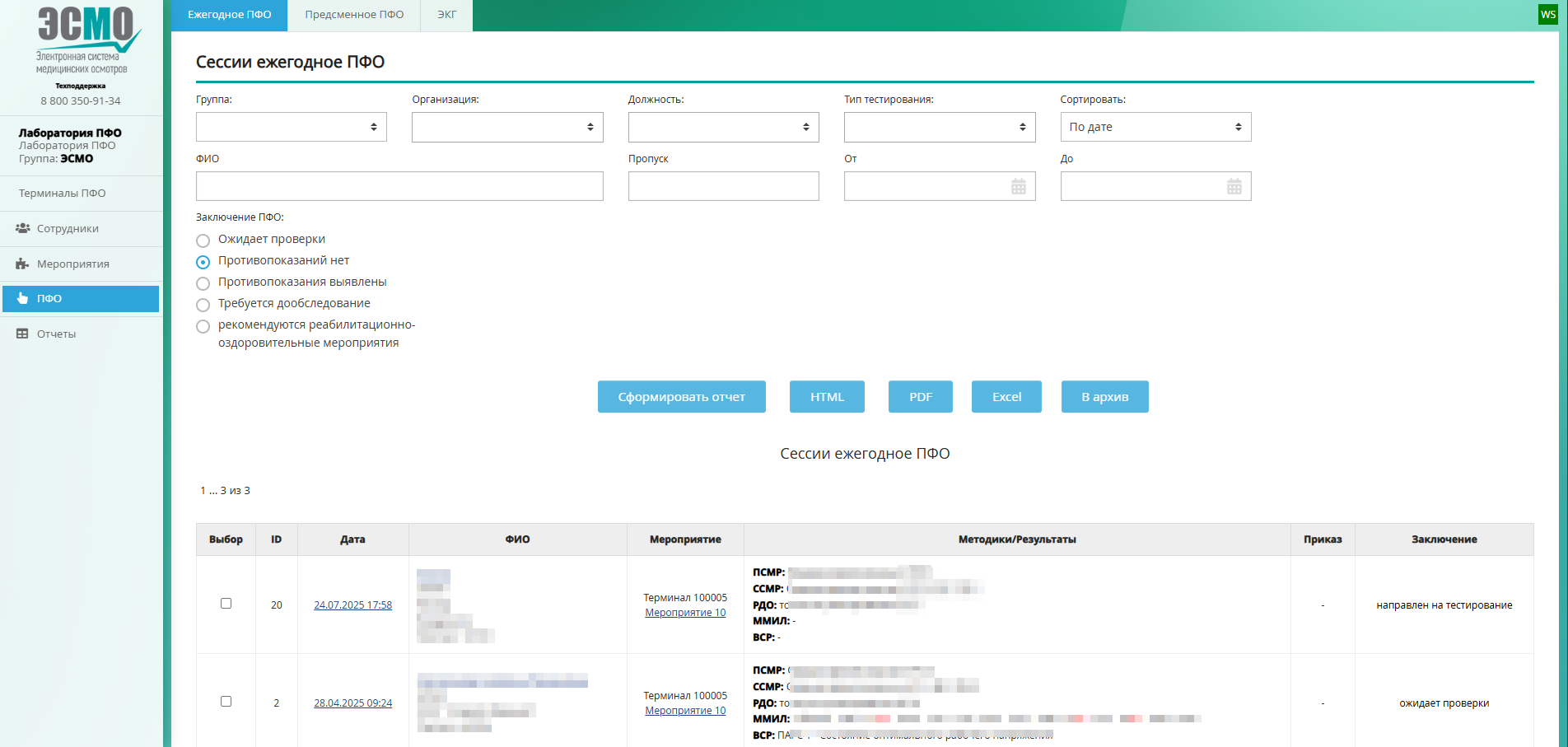
- 4.1. ПФО
ПФО представляет собой основной раздел для лаборатории ПФО, предназначенный для отображения и анализа результатов психофизиологических обследований сотрудников. При входе в систему под учетными данными лаборатории ПФО отображается веб-интерфейс с текущей сводной информацией по проведенным обследованиям. Раздел обеспечивает доступ к данным о сессиях ежегодного и предсменного ПФО, результатам примененных методик, заключениям и другим важным параметрам. Лаборатория может просматривать информацию по каждому обследованию, фильтровать записи по различным критериям и формировать аналитические отчеты. Интерфейс разделен на функциональные подразделы, каждый из которых отвечает за определенный аспект работы с данными ПФО. Раздел обеспечивает комплексный контроль над процессом психофизиологического обследования и позволяет анализировать результаты в разрезе отдельных сотрудников, организаций и примененных методик тестирования.
4.1.1. СЕССИИ ЕЖЕГОДНОЕ ПФО
Сессии ежегодное ПФО предназначены для отображения и фильтрации результатов ежегодных психофизиологических обследований сотрудников. В верхней части экрана расположены фильтры для поиска по параметрам: группа, организация, должность, тип тестирования, ФИО, пропуск, диапазон дат, фильтр по медицинскому заключению. Ниже представлены кнопки для формирования отчёта в различных форматах: HTML, PDF, Excel, а также для переноса записей в архив. В таблице отображаются сведения о пройденных сессиях: идентификатор, дата, ФИО сотрудника, наименование мероприятия, применённые методики и результаты, наличие приказа и итоговое заключение. При нажатии на дату в таблице открывается «Карточка результата», которая отображает подробную информацию по ежегодному ПФО конкретного сотрудника. Лаборатория может анализировать данные по каждому обследованию, отслеживать динамику показателей сотрудников и формировать отчеты по результатам проведенных исследований. Раздел обеспечивает детальный контроль над выполнением ежегодных обследований и позволяет выявлять сотрудников, требующих дополнительного внимания.
4.1.2. СЕССИИ ПРЕДСМЕННОЕ ПФО
Сессии предсменное ПФО предназначены для просмотра и анализа результатов предсменных психофизиологических обследований сотрудников. Раздел позволяет контролировать наличие противопоказаний перед началом рабочей смены. Для перехода в данный раздел в верхней части интерфейса вкладки ПФО нажимается «Предсменное ПФО». В верхней части экрана размещены фильтры по параметрам: группа, организация, должность, ФИО, пропуск, диапазон дат, переключение для отбора записей по медицинскому заключению. Ниже расположены кнопки для формирования отчёта в различных форматах: HTML, PDF, Excel, а также для отправки выбранных записей в архив. В таблице отображаются сведения о проведённых осмотрах: идентификатор записи, дата и время, ФИО сотрудника, наименование мероприятия, наименование медицинской организации, применённые методики и результаты тестирования, комментарии специалиста, итоговое заключение по результатам ПФО. Лаборатория может анализировать данные по каждому обследованию, отслеживать сотрудников с выявленными противопоказаниями и формировать отчеты по результатам предсменных проверок. Раздел обеспечивает оперативный контроль за состоянием сотрудников перед началом рабочей смены и позволяет предотвращать допуск к работе сотрудников с выявленными отклонениями.
4.1.3. ЭКСПОРТ ОТЧЕТА В EXCEL
Экспорт отчета в Excel предоставляет функционал для сохранения данных о психофизиологических обследованиях в формате электронной таблицы Microsoft Excel. Раздел позволяет лаборатории формировать отчеты с результатами обследований и экспортировать их в формат, удобный для дальнейшего анализа и обработки. После настройки фильтров и формирования отчета в интерфейсе ПФО нажимается кнопка экспорта в Excel, после чего система генерирует файл с данными в формате .xlsx. Экспортированный файл содержит все отображаемые в таблице данные, включая идентификаторы, даты, ФИО сотрудников, результаты обследований и другие параметры. Форматирование данных сохраняется в соответствии с отображением в системе, что обеспечивает удобство последующей работы с отчетом. Раздел обеспечивает интеграцию данных системы с офисными приложениями и позволяет проводить дополнительный анализ результатов обследований с использованием возможностей электронных таблиц.
4.1.4. ЭКСПОРТ ОТЧЕТА В PDF
Экспорт отчета в PDF предоставляет функционал для сохранения данных о психофизиологических обследованиях в формате Portable Document Format. Раздел позволяет лаборатории формировать отчеты с результатами обследований и экспортировать их в формат, обеспечивающий сохранение структуры и оформления документа независимо от используемого программного обеспечения. После настройки фильтров и формирования отчета в интерфейсе ПФО нажимается кнопка экспорта в PDF, после чего система генерирует файл с данными в формате .pdf. Экспортированный файл содержит все отображаемые в таблице данные, оформленные в соответствии с настройками системы. Лаборатория может использовать полученный PDF-документ для архивирования, передачи заинтересованным сторонам или печати. Раздел обеспечивает создание официальных документов с результатами обследований, соответствующих требованиям к оформлению отчетной документации. Полученные PDF-отчеты могут быть подписаны электронной подписью и использованы в качестве официальных документов.
4.1.5. ДОБАВЛЕНИЕ ЗАПИСИ В АРХИВ
Добавление записи в архив предоставляет функцию для перемещения завершенных записей обследований в архивную зону системы. Раздел позволяет лаборатории управлять объемом активных данных, перемещая исторические записи в архив для оптимизации производительности системы. В интерфейсе отображается кнопка перемещения данных в архив, которая становится активной после формирования отчета или выбора конкретных записей. Лаборатория может выбрать одну или несколько записей для архивирования, после чего нажимает кнопку перемещения в архив и подтверждает операцию. Архивированные записи сохраняются в системе, но исключаются из текущих отчетов и списков активных обследований. Для доступа к архивным данным предусмотрены отдельные функции поиска и восстановления. Раздел обеспечивает эффективное управление объемом данных системы и позволяет соблюдать требования к хранению результатов обследований в течение установленного срока. Архивирование данных не приводит к их удалению, а лишь переводит в категорию исторических записей, доступ к которым может быть восстановлен при необходимости.
4.1.6. ЭКГ
ЭКГ представляет собой раздел для работы с данными электрокардиографии, получаемыми в ходе психофизиологических обследований. Раздел позволяет лаборатории просматривать, анализировать и хранить ЭКГ-данные сотрудников, проходящих ПФО. В интерфейсе отображаются графики ЭКГ, параметры сердечного ритма и другие показатели, полученные в ходе обследования. Лаборатория может просматривать данные по каждому сотруднику, сравнивать результаты с нормативными показателями и формировать заключения на основе полученных данных. Предусмотрены функции фильтрации записей по различным критериям, включая ФИО сотрудника, дату обследования, организацию и другие параметры. Раздел обеспечивает интеграцию данных ЭКГ в общий процесс психофизиологического обследования и позволяет использовать их для формирования комплексных заключений о состоянии сотрудников. Лаборатория может экспортировать ЭКГ-данные в различные форматы для передачи в медицинские учреждения или дальнейшего анализа специалистами.
4.1.7. ЭКСПОРТ ЭКГ В PDF
Экспорт ЭКГ в PDF предоставляет функционал для сохранения данных электрокардиографии в формате Portable Document Format. Раздел позволяет лаборатории формировать документы с графиками ЭКГ и сопутствующей информацией в стандартном формате, обеспечивающем сохранение визуального представления данных. После выбора конкретной записи ЭКГ в интерфейсе нажимается кнопка экспорта в PDF, после чего система генерирует файл, содержащий график ЭКГ, параметры сердечного ритма и другую связанную информацию. Экспортированный PDF-документ может быть подписан электронной подписью и использован в качестве официального медицинского документа. Раздел обеспечивает создание документов, соответствующих требованиям к оформлению медицинской документации, и позволяет передавать результаты ЭКГ в другие медицинские учреждения или включать их в общие отчеты по результатам обследований. Полученные PDF-файлы могут быть архивированы или переданы сотрудникам для личного пользования в соответствии с установленными правилами.
- 4.2. ТЕРМИНАЛЫ ПФО
Терминалы ПФО предназначены для управления терминалами, используемыми непосредственно для проведения психофизиологических обследований. Раздел предоставляет информацию о состоянии терминалов ПФО, включая их технические характеристики, текущий статус и доступность. Лаборатория может просматривать список всех терминалов ПФО, проверять их работоспособность и осуществлять необходимые настройки. В интерфейсе отображаются данные о группе терминалов, их идентификаторах, IP-адресах и моделях. Предусмотрены функции фильтрации по различным параметрам, а также возможности формирования отчетов и экспорта данных. Раздел позволяет оперативно управлять терминалами ПФО, обеспечивая их готовность к проведению обследований и своевременное выявление технических проблем. Лаборатория может проверять активность терминалов в реальном времени, контролировать их состояние и при необходимости выполнять действия по восстановлению работоспособности. Раздел обеспечивает техническую поддержку процесса проведения обследований и позволяет минимизировать простои оборудования.
4.2.1. ПРОХОЖДЕНИЕ ТЕСТА НА ТЕРМИНАЛЕ
Прохождение теста на терминале представляет собой процесс выполнения психофизиологических тестов сотрудником на терминале ПФО. Раздел позволяет лаборатории контролировать процесс прохождения тестов, отслеживать текущее состояние сессии и при необходимости вмешиваться в процесс обследования. В интерфейсе отображается информация о текущих сессиях на терминалах, включая статус прохождения теста, время начала сессии и данные о сотруднике. Лаборатория может наблюдать за ходом тестирования в реальном времени, просматривать промежуточные результаты и при необходимости приостанавливать или возобновлять сессию. Для управления терминалом доступны функции: усыпить терминал, разбудить терминал, перезагрузить терминал. Эти действия необходимы для технического обслуживания терминалов, устранения неполадок и обеспечения бесперебойной работы системы. Раздел обеспечивает оперативное управление процессом тестирования и позволяет лаборатории контролировать качество проведения обследований на всех этапах.
- 4.3. СОТРУДНИКИ
Сотрудники представляет собой раздел для работы с данными сотрудников организаций, проходящих психофизиологические обследования. Раздел предоставляет возможность просмотра, фильтрации и экспорта сведений о сотрудниках организаций. В верхней части интерфейса представлены фильтры для точной выборки по следующим параметрам: группа, организация, должность для фильтрации по структурным признакам; ФИО, пропуск, табельный номер, uid, дополнительный признак для идентификации конкретного сотрудника; группа сотрудников, группа по болезни для отбора по медицинским или административным категориям; возраст (от/до), пол, источник для дополнительной фильтрации по демографическим данным. После выбора фильтров результаты поиска отображаются в таблице в виде удобного списка с основными данными для быстрого анализа и навигации. При нажатии на ФИО сотрудника открывается его личная карточка, в которой доступен просмотр и редактирование информации, включая персональные данные и обновления фото. Лаборатория может формировать отчёты в различных форматах: HTML, PDF, Excel CSV, а также сохранять их в документах.
4.3.1. СПРАВОЧНИК СОТРУДНИКОВ
Справочник сотрудников представляет собой централизованный перечень всех работников, проходящих психофизиологические обследования через систему. Раздел предоставляет возможность просмотра, фильтрации и экспорта сведений о сотрудниках организаций. В верхней части интерфейса представлены фильтры для точной выборки по следующим параметрам: группа, организация, должность для фильтрации по структурным признакам; ФИО, пропуск, табельный номер, uid, дополнительный признак для идентификации конкретного сотрудника; группа сотрудников, группа по болезни для отбора по медицинским или административным категориям; возраст (от/до), пол, источник для дополнительной фильтрации по демографическим данным. После выбора фильтров результаты поиска отображаются в таблице в виде удобного списка с основными данными для быстрого анализа и навигации. При нажатии на ФИО сотрудника открывается его личная карточка, в которой доступен просмотр и редактирование информации, включая персональные данные и обновления фото. Лаборатория может формировать отчёты в различных форматах: HTML, PDF, Excel CSV, а также сохранять их в документах.
4.3.2. ЭКСПОРТ В EXCEL
Экспорт в Excel предоставляет функционал для сохранения данных о сотрудниках в формате электронной таблицы Microsoft Excel. Раздел позволяет лаборатории формировать отчеты с информацией о сотрудниках и экспортировать их в формат, удобный для дальнейшего анализа и обработки. После настройки фильтров и формирования списка сотрудников в интерфейсе нажимается кнопка экспорта в Excel, после чего система генерирует файл с данными в формате .xlsx. Экспортированный файл содержит все отображаемые в таблице данные, включая идентификаторы, ФИО, даты рождения, организационную принадлежность и другие параметры. Форматирование данных сохраняется в соответствии с отображением в системе, что обеспечивает удобство последующей работы с отчетом. Раздел обеспечивает интеграцию данных системы с офисными приложениями и позволяет проводить дополнительный анализ кадровых данных с использованием возможностей электронных таблиц. Экспортированные данные могут быть использованы для планирования обследований, анализа структуры персонала и формирования отчетности перед руководством.
4.3.3. ЭКСПОРТ В PDF
Экспорт в PDF предоставляет функционал для сохранения данных о сотрудниках в формате Portable Document Format. Раздел позволяет лаборатории формировать документы с информацией о сотрудниках и экспортировать их в формат, обеспечивающий сохранение структуры и оформления документа независимо от используемого программного обеспечения. После настройки фильтров и формирования списка сотрудников в интерфейсе нажимается кнопка экспорта в PDF, после чего система генерирует файл с данными в формате .pdf. Экспортированный файл содержит все отображаемые в таблице данные, оформленные в соответствии с настройками системы. Лаборатория может использовать полученный PDF-документ для архивирования, передачи заинтересованным сторонам или печати. Раздел обеспечивает создание официальных документов с информацией о сотрудниках, соответствующих требованиям к оформлению отчетной документации. Полученные PDF-отчеты могут быть подписаны электронной подписью и использованы в качестве официальных документов для внутреннего или внешнего документооборота.
4.3.4. ДОБАВЛЕНИЕ НОВОГО СОТРУДНИКА
Добавление нового сотрудника позволяет вносить информацию о новом работнике в систему, включая личные и рабочие данные. На экране «Справочник сотрудников» нажимается синяя кнопка «Добавить нового сотрудника» в правом верхнем углу. Пользователь заполняет форму с данными сотрудника: пропуск, табельный номер, ФИО, дата рождения, пол, организация, подразделение, должность и другие поля. После заполнения всех обязательных полей необходимо нажать кнопку «Сохранить», чтобы информация была внесена в систему. Данный процесс необходим для регистрации новых сотрудников в системе и обеспечения их возможности проходить психофизиологические обследования. Раздел обеспечивает простой и надежный процесс добавления новых сотрудников и позволяет оперативно обновлять кадровые данные в системе. Лаборатория может использовать этот функционал для внесения данных о сотрудниках, поступающих от клиентов, что обеспечивает своевременное включение новых работников в планы обследований.
4.3.5. СПРАВОЧНИК ОРГАНИЗАЦИЙ
Справочник организаций предназначен для просмотра списка организаций, их структуры и связанной с ними информации, включая подразделения, количество сотрудников и принадлежность к группам. В верхней части экрана размещено поле фильтрации по наименованию организации, которое позволяет быстро найти нужную запись. Ниже отображается таблица с данными об организациях: идентификатор, статус, наименование, число подразделений, количество сотрудников, группа приписки. Лаборатория может просматривать список организаций, их структуру и связанную с ними информацию, включая подразделения и количество сотрудников. В таблице отображается текущий статус каждой организации, что позволяет оперативно отслеживать активные и неактивные записи. Раздел обеспечивает обзорную информацию о всех организациях, участвующих в системе, и служит основой для управления организационной структурой. Лаборатория может использовать этот раздел для анализа охвата обследованиями различных организаций и планирования работы с клиентами.
4.3.6. ДОБАВЛЕНИЕ ОРГАНИЗАЦИИ
Добавление организации предоставляет возможность регистрации новой организации в системе. Для перехода к добавлению организации наводится курсор на кнопку «Справочник организаций» и нажимается «Добавить организацию». Открывается вкладка добавления организации, где необходимо ввести название организации и нажать кнопку «Добавить». После добавления организация появляется в списке зарегистрированных организаций и может быть использована для дальнейшей настройки. Лаборатория может добавлять новые организации по мере расширения системы или подключения новых клиентов. Раздел обеспечивает простой и интуитивно понятный процесс регистрации новых организаций и позволяет оперативно расширять охват системы. После добавления организации необходимо выполнить дополнительную настройку, включая указание медицинской организации для прохождения предварительных медицинских осмотров и других параметров, связанных с проведением обследований.
4.3.7. РЕДАКТИРОВАНИЕ ОРГАНИЗАЦИИ
Редактирование организации предоставляет интерфейс для внесения дополнительных данных и настройки параметров организации. После добавления организации в системе необходимо выбрать ее из списка, нажав на название, после чего открывается редактор организации. В редакторе лаборатория может внести нужные изменения в данные организации, включая контактную информацию, параметры интеграции и другие специфические настройки. После внесения изменений нажимается кнопка «Сохранить», чтобы применить новые данные. Раздел обеспечивает детальную настройку организации после ее первичного добавления и позволяет лаборатории полностью настроить параметры работы с организацией в системе. Лаборатория может изменять группу приписки организации, назначать медицинскую организацию для прохождения предварительных медицинских осмотров и настраивать другие параметры, влияющие на проведение обследований. Корректная настройка организации критически важна для обеспечения соответствия обследований требованиям конкретного клиента.
4.3.8. ДОБАВЛЕНИЕ ПОДРАЗДЕЛЕНИЯ
Добавление подразделения предоставляет функцию для расширения организационной структуры организации за счет создания новых подразделений. После выбора организации из списка и перехода в редактор организации лаборатория может добавить подразделение, нажав кнопку «Добавить». В открывшемся окне указывается название подразделения и подтверждается добавление кнопкой «Добавить подразделение». Новое подразделение появляется в структуре организации и может быть использовано для группировки сотрудников по функциональным признакам. Раздел обеспечивает гибкость в организации структуры данных и позволяет лаборатории точно отражать организационную структуру клиентов в системе. Созданные подразделения могут использоваться при формировании планов обследований, фильтрации данных и формировании отчетов по конкретным структурным единицам организации. Лаборатория может добавлять неограниченное количество подразделений, формируя многоуровневую организационную структуру, соответствующую реальной структуре клиентской организации.
- 4.4. МЕРОПРИЯТИЯ
Мероприятия представляет собой раздел для управления всеми психофизиологическими обследованиями, проводимыми в организации. Раздел позволяет лаборатории отслеживать статус прохождения ПФО, анализировать результаты и формировать отчетность по обследованиям. В интерфейсе отображается список всех мероприятий ПФО с указанием их статуса, даты создания, сценария, используемых методик, количества обследуемых сотрудников и других ключевых показателей. Лаборатория может фильтровать мероприятия по различным параметрам, просматривать детальную информацию по каждому мероприятию и управлять их параметрами. Раздел обеспечивает комплексный контроль над всеми ПФО-мероприятиями и служит основой для планирования и анализа обследований сотрудников. Лаборатория может создавать новые мероприятия, редактировать существующие, формировать отчеты и анализировать выполнение планов обследований. Раздел обеспечивает прозрачность процесса проведения ПФО и позволяет выявлять проблемы на всех этапах выполнения мероприятий.
4.4.1. ПСИХОФИЗИОЛОГИЧЕСКОЕ ОБСЛЕДОВАНИЕ
Психофизиологическое обследование представляет собой раздел для отображения и анализа мероприятий, связанных с проведением психофизиологических тестов. В верхней части интерфейса расположены поля фильтрации: наименование мероприятия, выбор статуса (выключенные, в архиве, все), период проведения. Ниже размещены кнопки для формирования отчёта и его экспорта в формате HTML или PDF, а также возможность сохранить результат в документах. В таблице представлены сведения о созданных мероприятиях: идентификатор, дата и время создания, статус, наименование, используемые сценарии и методики, общее количество участников, число сотрудников подлежащих ПФО, количество повторных прохождений, ожидание проверки, результаты по прохождению (годен/не годен), показатель квоты. Лаборатория может фильтровать мероприятия по различным критериям, анализировать их выполнение и формировать отчеты по результатам. Раздел обеспечивает обзорную информацию о всех ПФО-мероприятиях и позволяет оперативно выявлять мероприятия, требующие внимания или корректировки.
4.4.2. ПРИМЕР ЭКСПОРТА В PDF
Пример экспорта в PDF предоставляет демонстрацию процесса формирования и сохранения отчетов о психофизиологических обследованиях в формате Portable Document Format. Раздел позволяет лаборатории ознакомиться с процессом экспорта отчетов и особенностями оформления PDF-документов. Для формирования отчета нажимается кнопка PDF, после чего отображается окно с процессом формирования PDF-документа. После завершения формирования появляется окно предварительного просмотра PDF-документа, в котором лаборатория может оценить качество и структуру отчета. Для загрузки готового документа нажимается кнопка в правом верхнем углу экрана предварительного просмотра. Раздел обеспечивает понимание процесса создания официальных документов с результатами обследований и позволяет лаборатории формировать отчеты, соответствующие требованиям к оформлению документации. Полученные PDF-отчеты могут быть подписаны электронной подписью и использованы в качестве официальных документов для внутреннего или внешнего документооборота.
4.4.3. МЕРОПРИЯТИЕ ПФО
Мероприятие ПФО представляет собой интерфейс для просмотра и управления конкретным мероприятием по проведению психофизиологического обследования. Для перехода к мероприятию необходимо выбрать его из таблицы. В интерфейсе отображается сводная информация о мероприятии: статус, количество сотрудников, применяемые методики, периодичность проведения, тип отправки, срок прохождения в днях и наличие санкций. Указана группа, к которой относится мероприятие. Ниже представлена таблица «Статистика прохождения», в которой по каждой организации отображаются общее количество сотрудников, число подлежащих ПФО, количество повторных прохождений, сотрудников, ожидающих проверки, заблокированных по ПФО, а также другие статистические данные. Лаборатория может получить полную информацию о текущем состоянии мероприятия и его выполнении по всем организациям. Раздел обеспечивает детальный обзор текущего состояния ПФО-мероприятия и позволяет оперативно выявлять проблемы в выполнении плана обследований.
4.4.4. МЕРОПРИЯТИЕ ПФО (КАРТОЧКА)
Карточка мероприятия «Психофизиологическое обследование» содержит сводную информацию о выбранном ПФО-мероприятии. В верхней части экрана отображается его статус, количество сотрудников, методики, периодичность проведения, тип отправки, срок прохождения в днях и наличие санкций. Указана группа, к которой относится мероприятие. Ниже представлена таблица «Статистика прохождения», в которой по каждой организации отображаются: общее количество сотрудников, число подлежащих ПФО, повторных прохождений, ожидающих проверки, заблокированных по ПФО, а также процент сотрудников, признанных годными или не годными. Фильтрация доступна по названию организации. Карточка мероприятия обеспечивает детальный обзор текущего состояния ПФО-мероприятия и позволяет лаборатории быстро оценить его выполнение и выявить проблемы. Лаборатория может использовать информацию из карточки для анализа эффективности проведения обследований и принятия решений по корректировке планов.
4.4.5. МЕРОПРИЯТИЕ ПФО (РЕДАКТИРОВАТЬ)
Редактирование мероприятия позволяет изменять параметры уже созданного мероприятия ПФО. Для перехода в данный раздел в левом меню мероприятия нажимается кнопка «Редактировать». Пользователю предлагается выбрать, какие документы необходимо сформировать. Доступны следующие документы: протокол психофизиологического обследования, протокол заседания подкомиссии врачебной комиссии, заключение по результатам психофизиологического обследования. Для каждого документа можно указать вручную должность и ФИО ответственного или использовать данные текущей учётной записи. Также доступна возможность загрузить или изменить шаблон отчета: нажать на кнопку загрузки шаблона, перенести или выбрать файл шаблона формата .docx. Редактирование мероприятия обеспечивает гибкость в настройке и адаптации мероприятий под текущие потребности и позволяет лаборатории вносить корректировки в параметры ПФО после его создания. Раздел обеспечивает соответствие мероприятий изменяющимся требованиям и позволяет оптимизировать процесс проведения обследований.
4.4.6. МЕРОПРИЯТИЕ ПФО (СОЗДАНИЕ ШАБЛОНА)
Создание шаблона предназначено для формирования шаблона ПФО-мероприятия, который может быть использован для быстрого создания аналогичных мероприятий в будущем. Раздел позволяет лаборатории сохранить все параметры текущего мероприятия в виде шаблона, который затем можно использовать как основу для новых мероприятий. Для создания шаблона необходимо перейти в раздел редактирования мероприятия и выбрать функцию сохранения шаблона. Лаборатория указывает название шаблона и сохраняет его в системе. Созданный шаблон будет доступен при создании новых мероприятий и позволит автоматически заполнить все стандартные параметры, сократив время на настройку. Раздел обеспечивает стандартизацию процесса создания ПФО-мероприятий и повышает эффективность работы лаборатории. Использование шаблонов позволяет обеспечить единообразие в проведении обследований и минимизировать ошибки при настройке мероприятий.
4.4.7. МЕРОПРИЯТИЕ ПФО (ВСЕ УЧАСТНИКИ)
Все участники представляет собой раздел, отображающий полный список сотрудников, участвующих в данном ПФО-мероприятии. В верхней части экрана расположены фильтры, позволяющие уточнить выборку по различным полям: ФИО, организация, должность, группа сотрудников, группа по болезни, возраст (от/до), отложенное увольнение. Таблица содержит информацию об идентификаторе, пропуске, фотографии, ФИО, дате рождения, возрасте, организации, подразделении, должности и назначенных группах сотрудников. Лаборатория может просматривать полный список участников мероприятия, фильтровать записи по различным критериям и анализировать состав обследуемых. Раздел обеспечивает полный обзор всех сотрудников, включенных в мероприятие, и позволяет контролировать корректность формирования списков участников. Лаборатория может использовать этот раздел для проверки охвата обследованиями целевой группы сотрудников и выявления возможных ошибок в формировании списков.
4.4.8. МЕРОПРИЯТИЕ ПФО (ПОДЛЕЖИТ ПФО)
Подлежит ПФО содержит список сотрудников, которые в установленный период обязаны пройти психофизиологическое обследование. Для перехода в данный раздел в левом меню мероприятия нажимается «Подлежат ПФО». В верхней части интерфейса размещены фильтры, позволяющие уточнить выборку по следующим полям: ФИО, организация, должность, группа сотрудников, группа по болезни, возраст (от/до), отложенное увольнение. Таблица отображает данные сотрудников, которые должны пройти обследование в рамках данного мероприятия, с указанием срока прохождения и статуса выполнения. Лаборатория может отслеживать прогресс прохождения обследований, выявлять сотрудников, не прошедших ПФО в установленный срок, и принимать меры по обеспечению полноты обследований. Раздел обеспечивает контроль за выполнением обязательных процедур ПФО и позволяет своевременно выявлять нарушения графика обследований. Лаборатория может использовать информацию из этого раздела для планирования работы и обеспечения полного охвата обследованиями целевой группы сотрудников.
4.4.9. МЕРОПРИЯТИЕ ПФО (ПОВТОРНОЕ ПРОХОЖДЕНИЕ)
Повторное прохождение отображает сотрудников, направленных на повторное психофизиологическое обследование (ПФО) по результатам первичного тестирования или в связи с необходимостью уточнения данных. Для перехода в данный раздел в левом меню мероприятия нажимается «Повторное прохождение». В верхней части экрана представлены фильтры, позволяющие найти нужного сотрудника по ФИО, организации, должности, возрасту и другим параметрам. Таблица содержит информацию о сотрудниках, направленных на повторное обследование, с указанием причины направления и срока прохождения. Лаборатория может планировать и контролировать процесс повторных обследований, отслеживать их выполнение и анализировать результаты. Раздел обеспечивает эффективное управление повторными ПФО и позволяет оперативно реагировать на случаи, требующие дополнительной проверки. Лаборатория может использовать информацию из этого раздела для анализа причин направления на повторное обследование и выявления системных проблем в работе сотрудников.
4.4.10. МЕРОПРИЯТИЕ ПФО (ОЖИДАЕТ ПРОВЕРКИ)
Ожидает проверки содержит список сотрудников, по которым завершено психофизиологическое обследование (ПФО), но итоговое заключение ещё не проверено и не утверждено специалистом. Для перехода в данный раздел в левом меню мероприятия нажимается «Ожидает проверки». В верхней части экрана представлены фильтры для поиска сотрудников по различным параметрам, что упрощает работу с большим объемом данных. Таблица содержит информацию о сотрудниках, датах проведения обследований и сроках проверки заключений. Лаборатория может контролировать процесс проверки и ускорять завершение обследований путем своевременного информирования ответственных специалистов. Раздел обеспечивает контроль за завершающей стадией ПФО и позволяет минимизировать задержки в оформлении окончательных заключений. Лаборатория может использовать информацию из этого раздела для анализа времени обработки заключений и оптимизации процесса проверки результатов обследований.
4.4.11. МЕРОПРИЯТИЕ ПФО (ЗАБЛОКИРОВАНЫ ПО ПФО)
Заблокированы по ПФО предназначен для отображения списка сотрудников, заблокированных по результатам психофизиологического обследования (ПФО). Для перехода в данный раздел в левом меню мероприятия нажимается «Заблокированы по ПФО». В таблице отображаются данные сотрудников, по которым выявлены противопоказания к выполнению профессиональных обязанностей по результатам ПФО. Лаборатория может просматривать информацию о причинах блокировки, сроках действия ограничений и необходимых действиях для снятия блокировки. Раздел обеспечивает контроль за сотрудниками с выявленными противопоказаниями и позволяет оперативно реагировать на случаи, требующие медицинского вмешательства или корректировки трудовой деятельности. Лаборатория может использовать информацию из этого раздела для анализа причин блокировки и разработки мер по улучшению психофизиологического состояния персонала.
4.4.12. МЕРОПРИЯТИЕ ПФО (ПФО ПРОЙДЕН, ГОДЕН)
ПФО пройден, годен предназначен для отображения сотрудников, успешно прошедших психофизиологическое обследование (ПФО) и признанных годными к выполнению профессиональных обязанностей. Для перехода в данный раздел в левом меню мероприятия нажимается «ПФО пройден, годен». В таблице отображаются данные сотрудников, по которым не выявлено противопоказаний к выполнению профессиональных обязанностей. Лаборатория может просматривать информацию о результатах обследований, сроках действия допуска и других параметрах, связанных с признанием сотрудника годным. Раздел обеспечивает обзор сотрудников, соответствующих требованиям к психофизиологическому состоянию, и позволяет контролировать долю годных сотрудников в общей структуре персонала. Лаборатория может использовать информацию из этого раздела для анализа эффективности обследований и оценки психофизиологического состояния персонала организации.
4.4.13. МЕРОПРИЯТИЕ ПФО (ПФО ПРОЙДЕН, НЕГОДЕН)
ПФО пройден, негоден предназначен для отображения сотрудников, прошедших психофизиологическое обследование (ПФО), но признанных негодными к выполнению профессиональных обязанностей по выявленным противопоказаниям. В разделе отображаются данные сотрудников с указанием причин непригодности и рекомендаций по дальнейшим действиям. Лаборатория может анализировать данные по негодным сотрудникам, выявлять типичные проблемы и разрабатывать меры по улучшению психофизиологического состояния персонала. Раздел обеспечивает контроль за сотрудниками с выявленными отклонениями и позволяет формировать целевые программы по коррекции выявленных проблем. Лаборатория может использовать информацию из этого раздела для анализа причин непригодности и разработки рекомендаций по улучшению психофизиологического состояния сотрудников.
- 4.5. ОТЧЕТЫ
Отчеты представляет собой раздел для формирования и просмотра аналитических отчетов по результатам психофизиологических обследований. Раздел позволяет лаборатории создавать отчеты различной сложности и направленности, используя данные из системы. В интерфейсе отображается список доступных типов отчетов с возможностью выбора необходимого. Лаборатория может настроить параметры отчета, указать период анализа, выбрать организации и другие фильтры. После формирования отчет отображается в удобном для просмотра формате с возможностью экспорта в различные форматы. Раздел обеспечивает аналитическую поддержку процесса ПФО и позволяет выявлять тенденции, оценивать эффективность обследований и принимать управленческие решения на основе данных. Лаборатория может использовать отчеты для внутреннего анализа, предоставления информации клиентам и формирования официальной документации по результатам обследований.
4.5.1. ОТЧЕТ СЕССИИ ПРЕДСМЕННОЕ ПФО
Отчет сессии предсменное ПФО предоставляет доступ к данным по результатам предсменных осмотров. В верхней части интерфейса расположены поля фильтрации: группа, организация, должность, ФИО, номер пропуска, период проведения и заключение ПФО, наличие или отсутствие противопоказаний. Ниже размещены кнопки для формирования отчёта и его экспорта в форматах HTML, PDF или Excel, а также возможность переместить записи в архив. В таблице представлены сведения о проведённых осмотрах: идентификатор, дата и время прохождения, ФИО сотрудника, наименование мероприятия и медицинской организации, использованные методики и результаты, комментарии врача, итоговое заключение. Лаборатория может анализировать данные по каждому обследованию, отслеживать сотрудников с выявленными противопоказаниями и формировать отчеты по результатам предсменных проверок. Раздел обеспечивает оперативный контроль за состоянием сотрудников перед началом рабочей смены и позволяет предотвращать допуск к работе сотрудников с выявленными отклонениями.
4.5.2. ОТЧЕТ СЕССИИ ЕЖЕГОДНОЕ ПФО
Отчет сессии ежегодное ПФО предназначен для отображения информации о результатах ежегодных психофизиологических обследований сотрудников. В верхней части интерфейса представлены фильтры, позволяющие задать параметры поиска: группа, организация, должность, тип тестирования, ФИО, номер пропуска, период проведения, записи по типу заключения. Ниже расположены кнопки формирования отчёта и его экспорта в форматах HTML, PDF и Excel, а также кнопка перемещения данных в архив. В таблице отображаются сведения о сотрудниках, прошедших ПФО: идентификатор, дата и время обследования, ФИО, наименование мероприятия и терминала, применённые методики и результаты, номер приказа, заключение по результатам. Лаборатория может анализировать данные по каждому обследованию, отслеживать динамику показателей сотрудников и формировать отчеты по результатам проведенных исследований. Раздел обеспечивает детальный контроль над выполнением ежегодных обследований и позволяет выявлять сотрудников, требующих дополнительного внимания.
4.5.3. ЭКСПОРТ ОТЧЕТА В EXCEL
Экспорт отчета в Excel предоставляет функционал для сохранения данных отчетов о психофизиологических обследованиях в формате электронной таблицы Microsoft Excel. Раздел позволяет лаборатории формировать отчеты с результатами обследований и экспортировать их в формат, удобный для дальнейшего анализа и обработки. После настройки фильтров и формирования отчета в интерфейсе нажимается кнопка экспорта в Excel, после чего система генерирует файл с данными в формате .xlsx. Экспортированный файл содержит все отображаемые в таблице данные, включая идентификаторы, даты, ФИО сотрудников, результаты обследований и другие параметры. Форматирование данных сохраняется в соответствии с отображением в системе, что обеспечивает удобство последующей работы с отчетом. Раздел обеспечивает интеграцию данных системы с офисными приложениями и позволяет проводить дополнительный анализ результатов обследований с использованием возможностей электронных таблиц. Экспортированные данные могут быть использованы для углубленного анализа, построения графиков и формирования сводных отчетов.
4.5.4. ЭКСПОРТ ОТЧЕТА В PDF
Экспорт отчета в PDF предоставляет функционал для сохранения данных отчетов о психофизиологических обследованиях в формате Portable Document Format. Раздел позволяет лаборатории формировать отчеты с результатами обследований и экспортировать их в формат, обеспечивающий сохранение структуры и оформления документа независимо от используемого программного обеспечения. После настройки фильтров и формирования отчета в интерфейсе нажимается кнопка экспорта в PDF, после чего система генерирует файл с данными в формате .pdf. Экспортированный файл содержит все отображаемые в таблице данные, оформленные в соответствии с настройками системы. Лаборатория может использовать полученный PDF-документ для архивирования, передачи заинтересованным сторонам или печати. Раздел обеспечивает создание официальных документов с результатами обследований, соответствующих требованиям к оформлению отчетной документации. Полученные PDF-отчеты могут быть подписаны электронной подписью и использованы в качестве официальных документов для внутреннего или внешнего документооборота.
- 4.6. НАСТРОЙКИ АККАУНТА
Настройки аккаунта предназначены для управления персональными данными и параметрами учетной записи пользователя системы. Раздел позволяет лаборатории просматривать и редактировать информацию о своем аккаунте, управлять безопасностью учетной записи и настраивать индивидуальные параметры работы с системой. В интерфейсе отображаются различные подразделы, каждый из которых отвечает за определенный аспект учетной записи. Лаборатория может изменять персональные данные, настраивать параметры безопасности и управлять доступом к системе. Раздел обеспечивает персонализацию работы с системой и позволяет адаптировать ее к индивидуальным потребностям пользователя. Управление настройками аккаунта критически важно для обеспечения безопасности учетной записи и комфортной работы с системой. Лаборатория может настроить интерфейс под свои предпочтения, управлять электронной подписью и контролировать историю авторизаций для обеспечения безопасности данных.
- 5. ОПИСАНИЕ ИНТЕРФЕЙСА (ОПЕРАТОР ПФО)
Основные разделы интерфейса оператора ПФО доступны через левое боковое меню; разделы раскрываются на подразделы. Ниже приведено описание ключевых функций и разделов интерфейса оператора ПФО.
- Рисунок 6 - Пример интерфейса Оператор ПФО
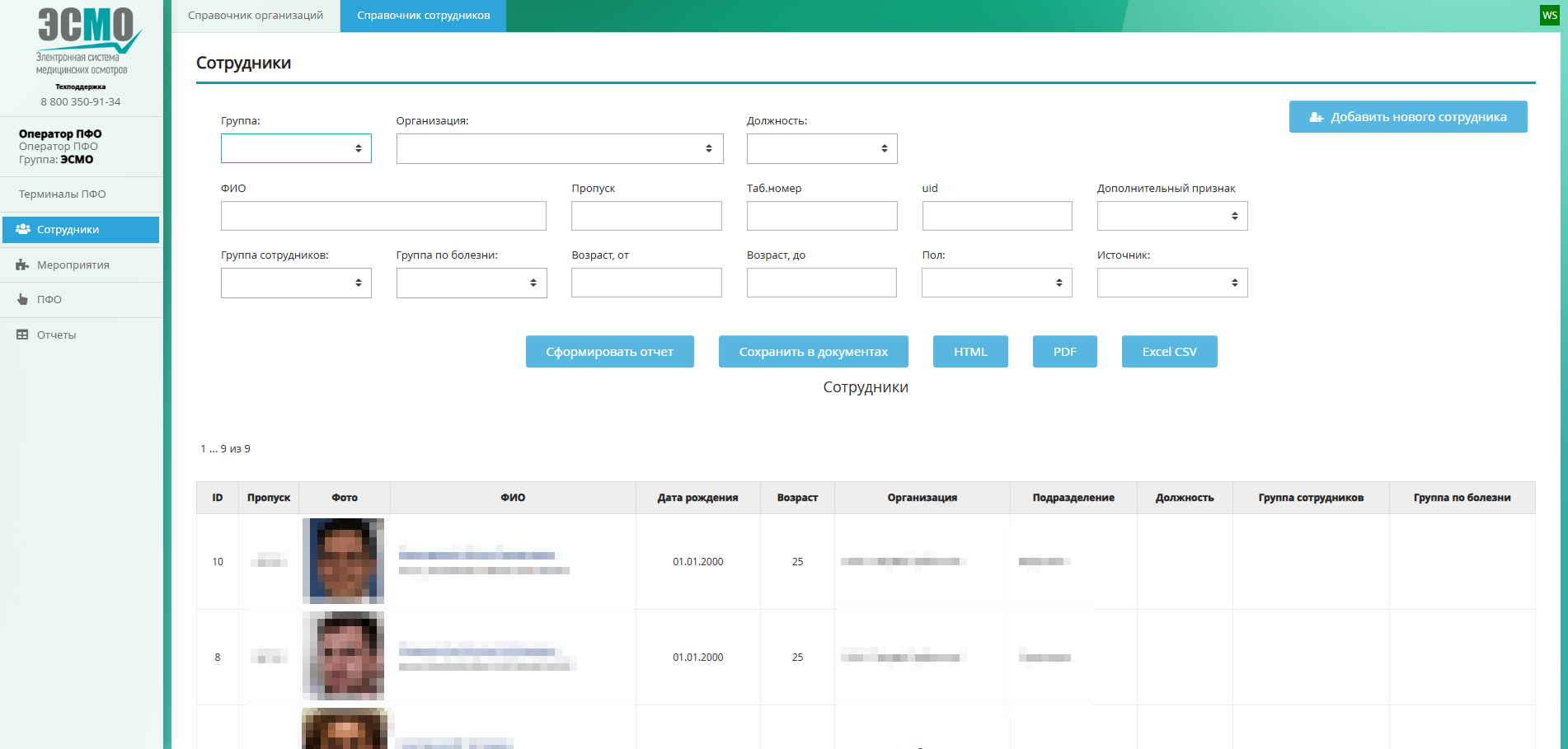
- 5.1. СОТРУДНИКИ
Сотрудники представляет собой раздел для работы с данными сотрудников организаций, проходящих психофизиологические обследования. Раздел предоставляет оператору ПФО возможность просмотра, фильтрации и экспорта сведений о сотрудниках организаций. В верхней части интерфейса представлены фильтры для точной выборки по следующим параметрам: группа, организация, должность для фильтрации по структурным признакам; ФИО, пропуск, табельный номер, uid, дополнительный признак для идентификации конкретного сотрудника; группа сотрудников, группа по болезни для отбора по медицинским или административным категориям; возраст (от/до), пол, источник для дополнительной фильтрации по демографическим данным. После выбора фильтров результаты поиска отображаются в таблице в виде удобного списка с основными данными для быстрого анализа и навигации. При нажатии на ФИО сотрудника открывается его личная карточка, в которой доступен просмотр информации, включая персональные данные и фотографию. Оператор ПФО может формировать отчёты в различных форматах: HTML, PDF, Excel CSV, а также сохранять их в документах. Раздел обеспечивает оператору доступ к необходимой информации о сотрудниках и позволяет эффективно организовывать процесс проведения обследований.
5.1.1. СПРАВОЧНИК СОТРУДНИКОВ
Справочник сотрудников представляет собой централизованный перечень всех работников, проходящих психофизиологические обследования через систему. Раздел позволяет оператору ПФО искать, просматривать и управлять информацией о сотрудниках организаций, включая фильтрацию по различным параметрам и экспорт данных. Для перехода к разделу в левой боковой панели наводится курсор на «Сотрудники», в выпадающем списке выбирается «Справочник сотрудников». Пользователь может задать фильтры по ФИО, возрасту, организации, пропуску, полу и другим параметрам. После нажатия кнопки «Сформировать отчет» отображается таблица с результатами, которую можно сохранить в одном из форматов: HTML, PDF или Excel CSV. В таблице отображаются данные сотрудников: ID, пропуск, фотография, ФИО, дата рождения, возраст, организация, подразделение, должность, группа сотрудников, группа по болезни. Раздел обеспечивает оператору ПФО доступ к полной информации о сотрудниках и позволяет быстро находить необходимые данные для организации процесса обследования. Оператор может использовать этот раздел для проверки наличия сотрудника в системе перед проведением обследования и для просмотра истории предыдущих обследований.
5.1.2. ЭКСПОРТ В EXCEL
Экспорт в Excel предоставляет оператору ПФО функционал для сохранения данных о сотрудниках в формате электронной таблицы Microsoft Excel. Раздел позволяет формировать отчеты с информацией о сотрудниках и экспортировать их в формат, удобный для дальнейшего анализа и обработки. После настройки фильтров и формирования списка сотрудников в интерфейсе нажимается кнопка экспорта в Excel, после чего система генерирует файл с данными в формате .xlsx. Экспортированный файл содержит все отображаемые в таблице данные, включая идентификаторы, ФИО, даты рождения, организационную принадлежность и другие параметры. Форматирование данных сохраняется в соответствии с отображением в системе, что обеспечивает удобство последующей работы с отчетом. Раздел обеспечивает интеграцию данных системы с офисными приложениями и позволяет проводить дополнительный анализ кадровых данных с использованием возможностей электронных таблиц. Экспортированные данные могут быть использованы оператором ПФО для планирования обследований, составления графиков работы и формирования предварительной отчетности перед проведением обследований.
5.1.3. ЭКСПОРТ В PDF
Экспорт в PDF предоставляет оператору ПФО функционал для сохранения данных о сотрудниках в формате Portable Document Format. Раздел позволяет формировать документы с информацией о сотрудниках и экспортировать их в формат, обеспечивающий сохранение структуры и оформления документа независимо от используемого программного обеспечения. После настройки фильтров и формирования списка сотрудников в интерфейсе нажимается кнопка экспорта в PDF, после чего система генерирует файл с данными в формате .pdf. Экспортированный файл содержит все отображаемые в таблице данные, оформленные в соответствии с настройками системы. Оператор ПФО может использовать полученный PDF-документ для архивирования, передачи заинтересованным сторонам или печати. Раздел обеспечивает создание официальных документов с информацией о сотрудниках, соответствующих требованиям к оформлению отчетной документации. Полученные PDF-отчеты могут быть использованы оператором для предоставления информации клиентам или для внутреннего документооборота в рамках организации. Экспортированные документы сохраняют структуру и оформление, что обеспечивает их пригодность для официального использования.
5.1.4. ДОБАВЛЕНИЕ НОВОГО СОТРУДНИКА
Добавление нового сотрудника позволяет оператору ПФО вносить информацию о новом работнике в систему, включая личные и рабочие данные. Для перехода к разделу в левой боковой панели наводится курсор на «Сотрудники», в выпадающем списке выбирается «Справочник сотрудников». На экране «Справочник сотрудников» нажимается синяя кнопка «Добавить нового сотрудника» в правом верхнем углу. Пользователь заполняет форму с данными сотрудника: пропуск, табельный номер, ФИО, дата рождения, пол, организация, подразделение, должность и другие поля. После заполнения всех обязательных полей необходимо нажать кнопку «Сохранить», чтобы информация была внесена в систему. Данный процесс необходим для регистрации новых сотрудников в системе и обеспечения их возможности проходить психофизиологические обследования. Раздел обеспечивает простой и надежный процесс добавления новых сотрудников и позволяет оператору ПФО оперативно обновлять кадровые данные в системе. При добавлении нового сотрудника оператор проверяет наличие необходимых данных и соответствие формату, что обеспечивает корректность информации в системе и предотвращает ошибки при проведении обследований.
5.1.5. СПРАВОЧНИК ОРГАНИЗАЦИЙ
Справочник организаций предназначен для просмотра списка организаций, их структуры и связанной с ними информации, включая подразделения, количество сотрудников и принадлежность к группам. В верхней части экрана размещено поле фильтрации по наименованию организации, которое позволяет быстро найти нужную запись. Ниже отображается таблица с данными об организациях: идентификатор, статус, наименование, число подразделений, количество сотрудников, группа приписки. Оператор ПФО может просматривать список организаций, их структуру и связанную с ними информацию, включая подразделения и количество сотрудников. В таблице отображается текущий статус каждой организации, что позволяет оперативно отслеживать активные и неактивные записи. Раздел обеспечивает обзорную информацию о всех организациях, участвующих в системе, и служит основой для организации работы с клиентами. Оператор ПФО использует этот раздел для выбора организации при проведении обследований и для проверки соответствия сотрудника организации, участвующей в программе ПФО.
5.1.6. ДОБАВЛЕНИЕ ОРГАНИЗАЦИИ
Добавление организации предоставляет оператору ПФО возможность регистрации новой организации в системе. Для перехода к добавлению организации наводится курсор на кнопку «Справочник организаций» и нажимается «Добавить организацию». Открывается вкладка добавления организации, где необходимо ввести название организации и нажать кнопку «Добавить». После добавления организация появляется в списке зарегистрированных организаций и может быть использована для дальнейшей настройки. Оператор ПФО может добавлять новые организации по мере расширения системы или подключения новых клиентов. Раздел обеспечивает простой и интуитивно понятный процесс регистрации новых организаций и позволяет оператору ПФО оперативно расширять охват системы. После добавления организации необходимо выполнить дополнительную настройку, включая указание медицинской организации для прохождения предварительных медицинских осмотров и других параметров, связанных с проведением обследований. Оператор ПФО передает информацию о новой организации администратору для полной настройки.
5.1.7. РЕДАКТИРОВАНИЕ ОРГАНИЗАЦИИ
Редактирование организации предоставляет оператору ПФО интерфейс для просмотра данных организации. После выбора организации из списка оператор может просмотреть информацию об организации, включая контактную информацию и другие параметры. В редакторе организации отображаются данные, которые могут быть просмотрены оператором ПФО, но не изменены, так как полное редактирование доступно только администратору. Оператор ПФО может использовать информацию из редактора организации для проверки корректности данных перед проведением обследований и для уточнения деталей у администратора при необходимости. Раздел обеспечивает доступ к информации об организации и позволяет оператору ПФО убедиться в правильности выбора организации при проведении обследований. Оператор может проверять наименование организации, группу приписки и другие параметры, влияющие на проведение ПФО для данной организации.
5.1.8. ДОБАВЛЕНИЕ ПОДРАЗДЕЛЕНИЯ
Добавление подразделения предоставляет оператору ПФО функцию для просмотра организационной структуры организации. После выбора организации из списка и перехода в редактор организации оператор может просматривать структуру подразделений организации. В разделе отображается список подразделений организации, но добавление новых подразделений доступно только администратору. Оператор ПФО может использовать информацию о подразделениях для выбора правильного подразделения при проведении обследований сотрудников. Раздел обеспечивает понимание организационной структуры клиентов и позволяет оператору ПФО точно определять принадлежность сотрудников к подразделениям при вводе данных. Оператор может проверять наличие необходимого подразделения в структуре организации и при отсутствии запрашивать его добавление у администратора системы. Корректное указание подразделения критически важно для формирования правильных отчетов и анализа результатов обследований по структурным подразделениям.
- 5.2. ТЕРМИНАЛЫ ПФО
Терминалы ПФО предназначены для управления терминалами, используемыми непосредственно для проведения психофизиологических обследований. Раздел предоставляет оператору ПФО информацию о состоянии терминалов ПФО, включая их технические характеристики, текущий статус и доступность. Для перехода в данный раздел в верхней части интерфейса вкладки Терминалы нажимается «Терминалы ПФО». В разделе отображается список терминалов, прикреплённых к указанной группе. В таблице представлены ID, группа, наименование и уникальный идентификатор устройства (uid) с возможностью перейти к прохождению теста на терминал по ссылке «Открыть». Оператор ПФО может просматривать список всех терминалов ПФО, проверять их работоспособность и осуществлять необходимые действия для проведения обследований. В интерфейсе отображаются данные о группе терминалов, их идентификаторах, IP-адресах и моделях. Предусмотрены функции фильтрации по различным параметрам, что упрощает поиск нужного терминала. Раздел позволяет оператору ПФО оперативно управлять терминалами ПФО, обеспечивая их готовность к проведению обследований и своевременное выявление технических проблем. Оператор может проверять активность терминалов в реальном времени и при необходимости выполнять действия по восстановлению работоспособности.
5.2.1. ПРОХОЖДЕНИЕ ТЕСТА НА ТЕРМИНАЛЕ
Прохождение теста на терминале представляет собой процесс выполнения психофизиологических тестов сотрудником на терминале ПФО. Раздел позволяет оператору ПФО контролировать процесс прохождения тестов и при необходимости вмешиваться в процесс обследования. Для перехода к тесту на терминале нажимается кнопка «Открыть» в таблице терминалов ПФО. В открывшемся окне оператор ПФО просит сотрудника ввести номер пропуска, после чего нажимает кнопку «Начать тест». В интерфейсе отображается информация о текущих сессиях на терминалах, включая статус прохождения теста, время начала сессии и данные о сотруднике. Оператор ПФО наблюдает за ходом тестирования, просматривает промежуточные результаты и при необходимости приостанавливает или возобновляет сессию. Для управления терминалом доступны функции: усыпить терминал, разбудить терминал, перезагрузить терминал. Эти действия необходимы для технического обслуживания терминалов, устранения неполадок и обеспечения бесперебойной работы системы. Раздел обеспечивает оперативное управление процессом тестирования и позволяет оператору ПФО контролировать качество проведения обследований на всех этапах. Оператор фиксирует результаты тестирования и при необходимости направляет сотрудника на повторное обследование.
- 5.3. МЕРОПРИЯТИЯ
Мероприятия представляет собой раздел для просмотра и анализа мероприятий, связанных с проведением психофизиологических тестов. Раздел позволяет оператору ПФО отслеживать статус прохождения ПФО, анализировать результаты и формировать отчетность по обследованиям. В верхней части интерфейса расположены поля фильтрации: наименование мероприятия, выбор статуса (выключенные, в архиве, все), период проведения. Ниже размещены кнопки для формирования отчёта и его экспорта в формате HTML или PDF, а также возможность сохранить результат в документах. В таблице представлены сведения о созданных мероприятиях: идентификатор, дата и время создания, статус, наименование, используемые сценарии и методики, общее количество участников, число сотрудников подлежащих ПФО, количество повторных прохождений, ожидание проверки, результаты по прохождению (годен/не годен), показатель квоты. Оператор ПФО может фильтровать мероприятия по различным критериям, анализировать их выполнение и формировать отчеты по результатам. Раздел обеспечивает обзорную информацию о всех ПФО-мероприятиях и позволяет оперативно выявлять мероприятия, требующие внимания или корректировки. Оператор использует этот раздел для выбора мероприятия при проведении обследований и для отслеживания прогресса выполнения планов обследований.
5.3.1. ПСИХОФИЗИОЛОГИЧЕСКОЕ ОБСЛЕДОВАНИЕ
Психофизиологическое обследование представляет собой раздел для отображения и анализа мероприятий, связанных с проведением психофизиологических тестов. Для перехода в данный раздел в левом меню нажимается «Мероприятия». В верхней части интерфейса расположены поля фильтрации: наименование мероприятия, выбор статуса (выключенные, в архиве, все), период проведения. Ниже размещены кнопки для формирования отчёта и его экспорта в формате HTML или PDF, а также возможность сохранить результат в документах. В таблице представлены сведения о созданных мероприятиях: идентификатор, дата и время создания, статус, наименование, используемые сценарии и методики, общее количество участников, число сотрудников подлежащих ПФО, количество повторных прохождений, ожидание проверки, результаты по прохождению (годен/не годен), показатель квоты. Оператор ПФО может фильтровать мероприятия по различным критериям, анализировать их выполнение и формировать отчеты по результатам. Раздел обеспечивает обзорную информацию о всех ПФО-мероприятиях и позволяет оперативно выявлять мероприятия, требующие внимания или корректировки. Оператор использует этот раздел для выбора мероприятия при проведении обследований и для отслеживания прогресса выполнения планов обследований.
5.3.2. ПРИМЕР ЭКСПОРТА В PDF
Пример экспорта в PDF предоставляет оператору ПФО демонстрацию процесса формирования и сохранения отчетов о психофизиологических обследованиях в формате Portable Document Format. Раздел позволяет ознакомиться с процессом экспорта отчетов и особенностями оформления PDF-документов. Для формирования отчета нажимается кнопка PDF, после чего отображается окно с процессом формирования PDF-документа. После завершения формирования появляется окно предварительного просмотра PDF-документа, в котором оператор ПФО может оценить качество и структуру отчета. Для загрузки готового документа нажимается кнопка в правом верхнем углу экрана предварительного просмотра. Раздел обеспечивает понимание процесса создания документов с результатами обследований и позволяет оператору ПФО формировать отчеты, соответствующие требованиям к оформлению документации. Полученные PDF-отчеты могут быть использованы оператором для внутреннего документооборота или передачи клиентам. Оператор может использовать этот процесс для формирования отчетов по запросу клиентов или для архивирования результатов обследований.
- 5.4. ОТЧЕТЫ
Отчеты представляет собой раздел для формирования и просмотра аналитических отчетов по результатам психофизиологических обследований. Раздел позволяет оператору ПФО создавать отчеты различной сложности и направленности, используя данные из системы. В интерфейсе отображается список доступных типов отчетов с возможностью выбора необходимого. Оператор ПФО может настроить параметры отчета, указать период анализа, выбрать организации и другие фильтры. После формирования отчет отображается в удобном для просмотра формате с возможностью экспорта в различные форматы. Раздел обеспечивает аналитическую поддержку процесса ПФО и позволяет выявлять тенденции, оценивать эффективность обследований и принимать управленческие решения на основе данных. Оператор ПФО может использовать отчеты для внутреннего анализа, предоставления информации клиентам и формирования официальной документации по результатам обследований. Раздел предоставляет оператору доступ к данным обследований в структурированном виде, что упрощает анализ и интерпретацию результатов.
5.4.1. ОТЧЕТ СЕССИИ ПРЕДСМЕННОЕ ПФО
Отчет сессии предсменное ПФО предоставляет оператору ПФО доступ к данным по результатам предсменных осмотров. Для перехода в данный раздел нажимается соответствующая карточка: «Сессии предсменное ПФО». В верхней части интерфейса расположены поля фильтрации: группа, организация, должность, ФИО, номер пропуска, период проведения и заключение ПФО, наличие или отсутствие противопоказаний. Ниже размещены кнопки для формирования отчёта и его экспорта в форматах HTML, PDF или Excel, а также возможность переместить записи в архив. В таблице представлены сведения о проведённых осмотрах: идентификатор, дата и время прохождения, ФИО сотрудника, наименование мероприятия и медицинской организации, использованные методики и результаты, комментарии врача, итоговое заключение. Оператор ПФО может анализировать данные по каждому обследованию, отслеживать сотрудников с выявленными противопоказаниями и формировать отчеты по результатам предсменных проверок. Раздел обеспечивает оперативный контроль за состоянием сотрудников перед началом рабочей смены и позволяет предотвращать допуск к работе сотрудников с выявленными отклонениями. Оператор использует этот отчет для ежедневного контроля за проведением предсменных обследований и для предоставления информации клиентам.
5.4.2. ОТЧЕТ СЕССИИ ЕЖЕГОДНОЕ ПФО
Отчет сессии ежегодное ПФО предназначен для отображения информации о результатах ежегодных психофизиологических обследований сотрудников. Для перехода в данный раздел нажимается соответствующая карточка: «Сессии ежегодное ПФО». В верхней части интерфейса представлены фильтры, позволяющие задать параметры поиска: группа, организация, должность, тип тестирования, ФИО, номер пропуска, период проведения, записи по типу заключения. Ниже расположены кнопки формирования отчёта и его экспорта в форматах HTML, PDF и Excel, а также кнопка перемещения данных в архив. В таблице отображаются сведения о сотрудниках, прошедших ПФО: идентификатор, дата и время обследования, ФИО, наименование мероприятия и терминала, применённые методики и результаты, номер приказа, заключение по результатам. Оператор ПФО может анализировать данные по каждому обследованию, отслеживать динамику показателей сотрудников и формировать отчеты по результатам проведенных исследований. Раздел обеспечивает детальный контроль над выполнением ежегодных обследований и позволяет выявлять сотрудников, требующих дополнительного внимания. Оператор использует этот отчет для мониторинга выполнения планов ежегодных обследований и для подготовки сводной информации для клиентов.
5.4.3. ЭКСПОРТ ОТЧЕТА В EXCEL
Экспорт отчета в Excel предоставляет оператору ПФО функционал для сохранения данных отчетов о психофизиологических обследованиях в формате электронной таблицы Microsoft Excel. Раздел позволяет формировать отчеты с результатами обследований и экспортировать их в формат, удобный для дальнейшего анализа и обработки. После настройки фильтров и формирования отчета в интерфейсе нажимается кнопка экспорта в Excel, после чего система генерирует файл с данными в формате .xlsx. Экспортированный файл содержит все отображаемые в таблице данные, включая идентификаторы, даты, ФИО сотрудников, результаты обследований и другие параметры. Форматирование данных сохраняется в соответствии с отображением в системе, что обеспечивает удобство последующей работы с отчетом. Раздел обеспечивает интеграцию данных системы с офисными приложениями и позволяет проводить дополнительный анализ результатов обследований с использованием возможностей электронных таблиц. Экспортированные данные могут быть использованы оператором ПФО для углубленного анализа, построения графиков и формирования сводных отчетов для клиентов. Оператор может использовать Excel-отчеты для выявления тенденций в результатах обследований и для подготовки презентаций с результатами.
5.4.4. ЭКСПОРТ ОТЧЕТА В PDF
Экспорт отчета в PDF предоставляет оператору ПФО функционал для сохранения данных отчетов о психофизиологических обследованиях в формате Portable Document Format. Раздел позволяет формировать отчеты с результатами обследований и экспортировать их в формат, обеспечивающий сохранение структуры и оформления документа независимо от используемого программного обеспечения. После настройки фильтров и формирования отчета в интерфейсе нажимается кнопка экспорта в PDF, после чего система генерирует файл с данными в формате .pdf. Экспортированный файл содержит все отображаемые в таблице данные, оформленные в соответствии с настройками системы. Оператор ПФО может использовать полученный PDF-документ для архивирования, передачи заинтересованным сторонам или печати. Раздел обеспечивает создание официальных документов с результатами обследований, соответствующих требованиям к оформлению отчетной документации. Полученные PDF-отчеты могут быть использованы оператором для внутреннего документооборота или передачи клиентам. Оператор ПФО может предоставлять PDF-отчеты как официальные документы, подтверждающие проведение обследований и их результаты, что важно для соблюдения нормативных требований и отчетности перед клиентами.
- 5.5. НАСТРОЙКИ АККАУНТА
Настройки аккаунта предназначены для просмотра и редактирования данных сотрудника в системе ЭСМО (Электронная Система Медицинских Осмотров). Для перехода в данный раздел наводится курсор на имя аккаунта, в выпадающем списке нажимается «Настройки аккаунта». Раздел позволяет оператору ПФО просматривать и редактировать информацию о своем аккаунте, включая персональные данные и фотографию. В интерфейсе отображаются данные оператора: ФИО, должность, контактная информация и другие параметры учетной записи. Оператор может изменить или заполнить нужные поля карточки и нажать кнопку «Сохранить», чтобы применить изменения. Раздел обеспечивает персонализацию работы с системой и позволяет адаптировать ее к индивидуальным потребностям пользователя. Управление настройками аккаунта критически важно для обеспечения корректности данных оператора в системе и для поддержания безопасности учетной записи. Оператор ПФО может использовать этот раздел для обновления контактной информации, изменения фотографии и проверки корректности данных, отображаемых в отчетах. Согласно инструкции, смена пароля возможна только через техническую поддержку, что обеспечивает дополнительный уровень безопасности учетной записи оператора. Раздел обеспечивает оператору ПФО доступ к управлению собственной учетной записью и позволяет поддерживать актуальность персональных данных в системе.
- 6. СПИСОК ИЛЛЮСТРАЦИЙ
- Рисунок 1 - Окно входа в систему
Рисунок 2 - Предупреждающая надпись
Рисунок 3 - Кнопка вход
Рисунок 4 - Пример веб интерфейса администратора
Рисунок 5 – Пример интерфейса Лаборатория ПФО
Рисунок 6 - Пример интерфейса Оператор ПФО